
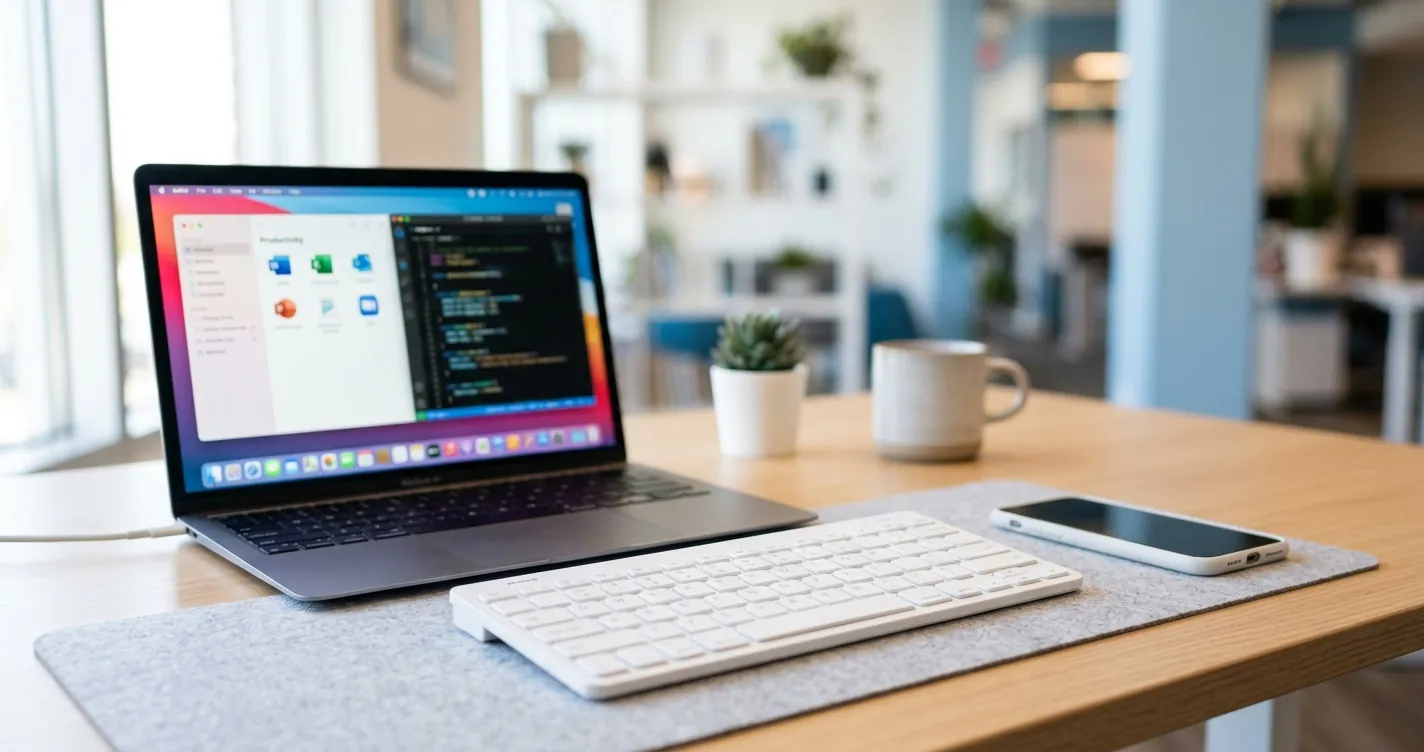
Configurar Teclado Bluetooth en Windows, Mac y Celular 2026
Configurar un teclado Bluetooth en cualquier dispositivo toma menos de cinco minutos si conoces los pasos exactos. Esta guía 2026 te muestra cómo emparejar tu teclado inalámbrico en Windows 10 y 11, macOS, Android e iPhone, además de las soluciones más efectivas cuando el dispositivo no se conecta o se desempareja de forma constante.
Un teclado Bluetooth funciona sin cables y se sincroniza con un PC, una laptop, una tablet o un celular usando ondas de radio de corto alcance. La ventaja frente a los teclados con receptor USB es que el mismo teclado puede emparejarse con varios dispositivos y alternar entre ellos con un botón, algo útil si trabajas con computadora y tablet a la vez.
¿Qué necesitas antes de configurar un teclado Bluetooth?
Antes de empezar a configurar un teclado Bluetooth, tu dispositivo debe cumplir con tres requisitos básicos: tener Bluetooth integrado o un adaptador USB compatible, contar con baterías cargadas o pilas nuevas en el teclado, y mantener una distancia menor a 10 metros entre ambos equipos durante el emparejamiento.
La mayoría de las laptops, tablets y celulares fabricados después de 2018 ya incluyen Bluetooth 4.0 o superior. Si tu PC de escritorio no tiene Bluetooth, puedes añadirlo con un adaptador USB que cuesta entre $5 y $15 USD en tiendas como Amazon México o Mercado Libre. Marcas como TP-Link, Avantree y UGREEN son las más recomendadas en LATAM.
Revisa también que tu teclado esté en modo de emparejamiento: normalmente se activa manteniendo presionado el botón de Bluetooth durante 3 a 5 segundos hasta que un LED parpadee en azul. En modelos Logitech como el K380 o K580 debes elegir primero un canal (1, 2 o 3) y luego mantener pulsado ese mismo botón.
Nota: Los teclados Bluetooth necesitan estar cargados o con pilas nuevas para entrar en modo de emparejamiento. Si el LED no se enciende, lo más probable es que la batería esté agotada.
Cómo configurar un teclado Bluetooth en Windows 10 y 11
Para conectar un teclado Bluetooth en Windows 10 o 11 debes activar el Bluetooth desde Configuración, poner el teclado en modo de emparejamiento y seleccionarlo en la lista de dispositivos detectados. El proceso dura entre uno y dos minutos.
- Activar Bluetooth: Pulsa la combinación Windows + I para abrir Configuración. En Windows 11 ve a «Bluetooth y dispositivos»; en Windows 10 ingresa a «Dispositivos» y luego «Bluetooth y otros dispositivos». Activa el interruptor de Bluetooth.
- Poner el teclado en modo de emparejamiento: Mantén presionado el botón Bluetooth de tu teclado entre 3 y 5 segundos hasta que el LED parpadee rápidamente en color azul.
- Añadir el dispositivo: Haz clic en «Agregar dispositivo» o «Agregar Bluetooth u otro dispositivo» y elige la opción «Bluetooth».
- Seleccionar el teclado: Espera unos segundos a que aparezca el nombre del modelo (por ejemplo «Logitech K380» o «Microsoft Designer Compact»). Haz clic sobre él.
- Confirmar el código PIN: Windows mostrará un código de 6 dígitos. Tecléalo en tu teclado Bluetooth y pulsa Enter para completar el emparejamiento.
Una vez emparejado, Windows recordará el teclado y se conectará automáticamente cada vez que ambos dispositivos estén encendidos y cercanos. Si tu teclado no aparece en la lista después de un minuto, apágalo, vuélvelo a poner en modo de emparejamiento y reinicia la búsqueda en Windows.
Si quieres ajustar el idioma del layout después de emparejar el teclado, te recomendamos seguir nuestra guía de cómo configurar el teclado en español latinoamericano en Windows 10, para que los acentos y la letra ñ funcionen correctamente.
Cómo emparejar un teclado Bluetooth en Mac
En macOS Sonoma, Sequoia y versiones anteriores, el proceso para emparejar un teclado Bluetooth se hace desde los Ajustes del Sistema. Mac detecta automáticamente los teclados Apple, pero el procedimiento también funciona con modelos de Logitech, Keychron y Microsoft.
- Abrir Ajustes del Sistema: Haz clic en el menú Apple (esquina superior izquierda) y selecciona «Ajustes del Sistema» o «Preferencias del Sistema» según la versión de macOS.
- Entrar en Bluetooth: En la barra lateral pulsa «Bluetooth» y verifica que esté activado.
- Activar modo de emparejamiento en el teclado: Enciende tu teclado Bluetooth y mantén presionado el botón de emparejamiento hasta que el LED parpadee.
- Conectar el teclado: Cuando aparezca en la lista de dispositivos cercanos, haz clic en «Conectar».
- Introducir el PIN si se solicita: Algunos modelos pedirán un código numérico. Tecléalo en el teclado Bluetooth y pulsa Return.
Si usas un teclado pensado para Windows con tu Mac, macOS te preguntará la distribución al primer emparejamiento. Selecciona «ANSI» para teclados estadounidenses o «ISO» para teclados europeos y latinoamericanos.
Cómo configurar un teclado Bluetooth en Android e iPhone
Configurar un teclado Bluetooth en Android o iPhone es ideal para escribir correos largos, tomar notas o usar el celular como reemplazo temporal de una laptop. El proceso es prácticamente idéntico al de un PC y dura menos de un minuto.
En Android (versiones 12, 13, 14 y 15) abre Ajustes, entra en «Dispositivos conectados» o «Bluetooth» según el fabricante, y pulsa «Vincular nuevo dispositivo». Pon el teclado en modo de emparejamiento y selecciónalo cuando aparezca. En celulares Samsung Galaxy puedes encontrar la opción en «Conexiones > Bluetooth».
En iPhone y iPad con iOS o iPadOS 17 y 18 ve a Ajustes > Bluetooth y activa el interruptor. Pon el teclado en modo de emparejamiento, espera a que aparezca en la lista «Otros dispositivos» y pulsa sobre él. Tras introducir el PIN que muestra la pantalla, el teclado quedará vinculado de forma permanente.
Si vas a usar el teclado solo con el celular, puedes complementar la configuración revisando nuestra guía para configurar audífonos Bluetooth en iPhone, ya que el método de emparejamiento es muy similar.
Compatibilidad de teclados Bluetooth con sistemas operativos
No todos los teclados Bluetooth son universales. Algunos están optimizados para Apple, otros para Windows y los modelos multidispositivo permiten alternar entre tres equipos con un solo botón. Esta tabla resume la compatibilidad de los modelos más populares en LATAM en 2026.
| Modelo | Versión Bluetooth | Sistemas compatibles | Multidispositivo |
|---|---|---|---|
| Logitech K380 | 3.0 | Windows, Mac, Android, iOS, Chrome OS | Sí (3 canales) |
| Logitech K580 | 4.2 | Windows, Mac, Android, iOS | Sí (2 canales) |
| Apple Magic Keyboard | 5.0 | Mac, iPad, iPhone | No |
| Microsoft Designer Compact | 4.0 | Windows, Mac, Android | No |
| Keychron K2 | 5.1 | Windows, Mac, Linux, Android, iOS | Sí (3 canales) |
Si tu teclado tiene varios canales de emparejamiento, anota el canal asignado a cada dispositivo para evitar confusiones. Los teclados Logitech con tecnología Easy-Switch permiten alternar entre PC, tablet y celular con un solo botón sin perder el emparejamiento.
¿Por qué mi teclado Bluetooth no conecta? Soluciones
Cuando un teclado Bluetooth no se conecta, la causa suele ser una de estas cinco: batería baja, modo de emparejamiento no activado, demasiada distancia, interferencias de otros dispositivos Bluetooth o un emparejamiento previo conflictivo. Revisa cada punto en este orden para resolver el problema rápido.
- Verifica la batería: Cambia las pilas o carga el teclado al 100%. Un nivel inferior al 15% impide entrar en modo de emparejamiento en muchos modelos.
- Olvida el dispositivo y vuelve a emparejarlo: En Windows ve a Configuración > Bluetooth, haz clic en el teclado y selecciona «Quitar dispositivo». Luego repite el emparejamiento desde cero.
- Aleja las interferencias: Routers WiFi, microondas, teléfonos inalámbricos y otros equipos Bluetooth pueden interferir. Aleja el teclado al menos un metro de estos aparatos.
- Actualiza el driver Bluetooth: En Windows abre el Administrador de dispositivos, ubica «Bluetooth», haz clic derecho sobre el adaptador y selecciona «Actualizar controlador». Reinicia el equipo.
- Reinicia el módulo Bluetooth: Desactiva y vuelve a activar el Bluetooth desde la barra de tareas en Windows, el Centro de Control en iPhone o el panel rápido en Android.
Importante: Si el teclado ya estaba emparejado con otro dispositivo cercano (otra laptop, una tablet), se conectará al primero que detecte. Apaga el Bluetooth del dispositivo viejo antes de emparejar uno nuevo para evitar conflictos.
Una solución que pocas personas conocen es presionar el botón de emparejamiento durante 10 segundos completos en lugar de los 3 a 5 habituales. Esto fuerza un reset de fábrica en muchos teclados Logitech, Keychron y genéricos, borrando todos los emparejamientos previos y dejando el teclado listo para una conexión nueva.
Si después de probar todo esto el teclado sigue sin emparejar, puede tratarse de un fallo de hardware. Antes de descartarlo, prueba con otro dispositivo (un celular distinto, otra laptop) para confirmar si el problema está en el teclado o en el receptor Bluetooth de tu equipo. También puedes consultar nuestra guía complementaria sobre cómo configurar un teclado inalámbrico con receptor USB como alternativa si el Bluetooth no resulta confiable en tu PC.
Preguntas Frecuentes
¿Cuál es la diferencia entre teclado inalámbrico y teclado Bluetooth?
Un teclado inalámbrico tradicional usa un receptor USB propietario que se conecta al puerto del PC. Un teclado Bluetooth, en cambio, se empareja directamente con el Bluetooth integrado del dispositivo sin necesidad de receptor, lo que ahorra puertos USB y permite usarlo con celulares y tablets.
¿Cuántos teclados Bluetooth puedo emparejar con un PC?
Windows 10 y 11 permiten emparejar hasta 7 dispositivos Bluetooth simultáneos, aunque solo uno puede estar activo como teclado principal a la vez. En Mac y iPhone no hay límite oficial, pero se recomienda no exceder los 5 dispositivos activos para evitar latencia.
¿Qué hago si mi teclado Bluetooth se desconecta solo?
Las desconexiones repetidas suelen deberse a baterías débiles, distancia excesiva del receptor o un firmware desactualizado. Cambia las pilas, acerca el teclado a menos de 3 metros y, si el modelo lo permite, actualiza su firmware desde la app oficial del fabricante (Logi Options+, Keychron Engine o Microsoft Mouse and Keyboard Center).
¿Puedo usar un teclado Bluetooth en una Smart TV?
Sí, la mayoría de Smart TV con Android TV, Google TV, webOS (LG) o Tizen (Samsung) soportan teclados Bluetooth. Entra en los ajustes de la TV, busca la sección de Bluetooth o dispositivos accesorios y empareja el teclado igual que con un celular. Es útil para escribir contraseñas o buscar en YouTube.
¿Necesito instalar drivers para un teclado Bluetooth en Windows 11?
No. Windows 11 reconoce de forma nativa cualquier teclado Bluetooth estándar HID gracias a sus controladores genéricos. Solo necesitas instalar software adicional (como Logi Options+) si quieres personalizar teclas macro o gestionar varios dispositivos con la misma aplicación.