
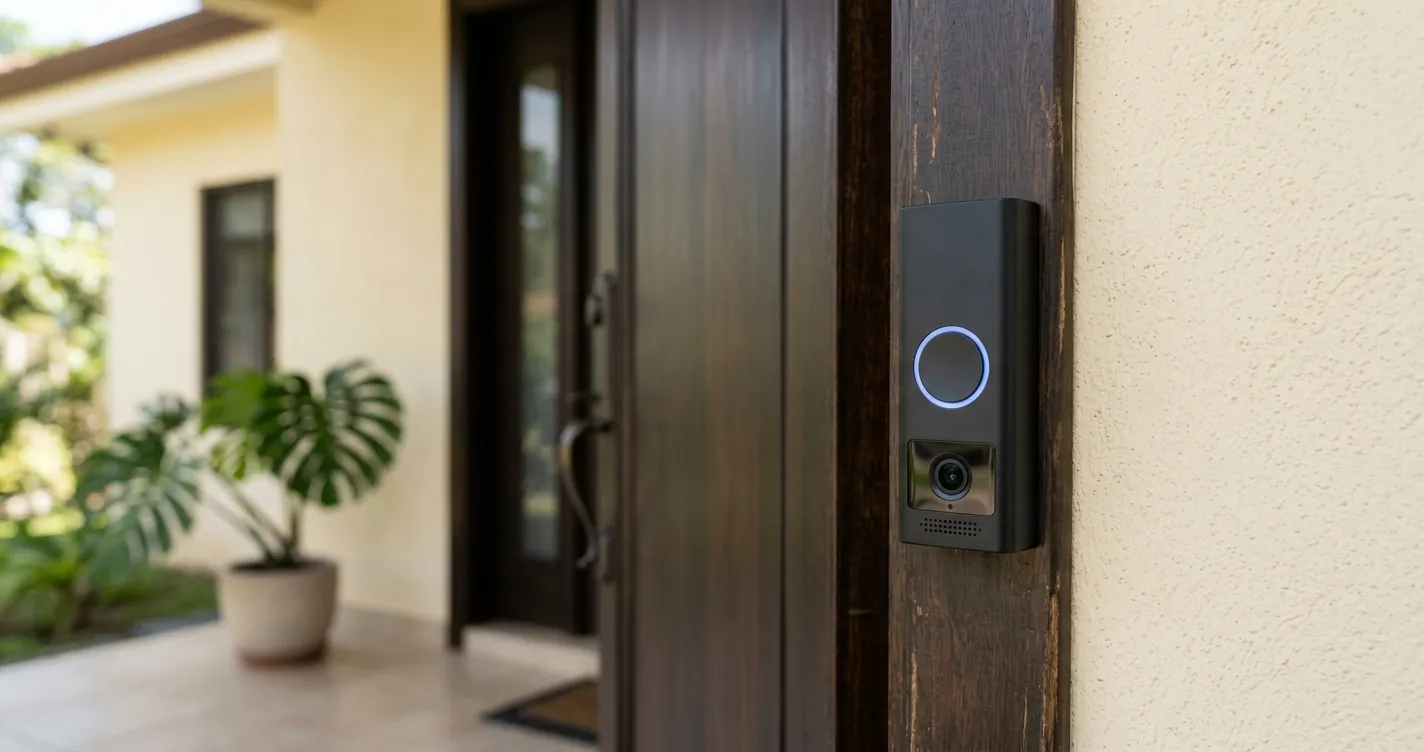
Configurar Ring Doorbell: Guía Paso a Paso WiFi 2026
Para configurar Ring Doorbell solo necesitas la app Ring en tu celular, una red WiFi de 2,4 GHz y unos 15 minutos. El proceso consiste en crear una cuenta Amazon, emparejar el timbre por Bluetooth, conectarlo al WiFi de tu casa y montarlo en la puerta. En esta guía 2026 te explicamos paso a paso cómo configurar Ring Doorbell para todos los modelos actuales (Wired, Battery, Pro 2 y Wired Doorbell Plus), cómo integrarlo con Alexa y cómo resolver los fallos de instalación más comunes.
Nota: Ring es propiedad de Amazon desde 2018, por lo que tu cuenta Ring funciona también para tu cuenta de Amazon y Alexa. Si ya tienes cuenta de Amazon, puedes usar el mismo correo para configurar tu timbre inteligente sin crear una cuenta nueva.
¿Qué necesitas antes de configurar tu Ring Doorbell?
Antes de empezar a configurar el Ring Doorbell, asegúrate de tener estos cuatro requisitos básicos resueltos. Si falta uno, la conexión va a fallar y vas a perder tiempo desinstalando y volviendo a empezar.
El requisito que más problemas da en México y LATAM es la red WiFi de 2,4 GHz. Muchos routers modernos vienen en modo «banda única» que mezcla 2,4 y 5 GHz bajo un mismo nombre, y eso confunde al timbre durante el emparejamiento.
- Smartphone con la app Ring instalada: Compatible con Android 9.0 o superior e iOS 15 o superior. Descargá la app desde Google Play o App Store antes de salir a la puerta.
- Red WiFi de 2,4 GHz activa: Ring Doorbell estándar y Battery solo funcionan en 2,4 GHz. Los modelos Pro 2 y Plus aceptan 2,4 y 5 GHz. La señal debe ser de al menos -65 dBm en la puerta de entrada.
- Cuenta de Amazon o cuenta Ring: Si ya tenés cuenta de Amazon, usá el mismo correo. Si no, podés crear una cuenta Ring durante la configuración inicial.
- Cargador USB o cable según el modelo: Los modelos a batería necesitan carga completa antes de empezar (luz verde fija en el cargador). Los Wired ya van conectados al timbre existente.
Importante: Si vivís en una casa con timbre mecánico de 8-24 V AC (lo más común en México), revisá la compatibilidad antes de comprar. Los timbres digitales modernos pueden no entregar suficiente voltaje al Ring Wired y se necesita un Pro Power Kit incluido en la caja.
Cómo instalar la app Ring y crear tu cuenta paso a paso
La app Ring es la herramienta central para configurar Ring Doorbell y administrar todas sus funciones. Sin la app no se puede emparejar ni el timbre ni configurar la cámara, así que este es el primer paso real del proceso.
- Descargá la app Ring: Abrí Google Play (Android) o App Store (iPhone) y buscá «Ring – Always Home». Verificá que el desarrollador sea Ring LLC para no instalar una falsa.
- Abrí la app y elegí «Crear cuenta»: Si ya tenés cuenta de Amazon, tocá «Iniciar sesión con Amazon» para reutilizar credenciales. Si no, ingresá nombre, correo y contraseña.
- Verificá tu correo electrónico: Ring envía un código de 6 dígitos. Revisá la bandeja de entrada y la carpeta de spam si no lo ves en 2 minutos.
- Aceptá los permisos solicitados: La app pide acceso a ubicación, notificaciones, cámara, micrófono y Bluetooth. Todos son necesarios para que el timbre funcione correctamente.
- Configurá tu dirección: Ingresá la dirección donde se va a instalar el Ring Doorbell. Esto activa la red Ring Neighbors (opcional) y ajusta funciones de detección de movimiento por zona horaria.
¿Cómo configurar el Ring Doorbell por WiFi paso a paso?
Para configurar el Ring Doorbell por WiFi tenés que emparejarlo primero por Bluetooth desde la app, y después indicarle a qué red WiFi conectarse. Todo el proceso toma entre 5 y 10 minutos si la señal WiFi llega bien a la puerta.
- Abrí la app Ring y tocá «Configurar un dispositivo»: Aparece un menú con tipos de dispositivos. Elegí «Timbres» y después el modelo exacto que comprate (Wired, Battery, Pro 2, etc.).
- Escaneá el código QR o MAC ID: En la parte trasera del Ring Doorbell hay un código QR. Apuntá la cámara del celular hasta que la app lo lea automáticamente.
- Presioná el botón naranja de configuración: En el lateral o trasera del timbre hay un botón naranja o blanco. Mantenelo presionado 2 segundos hasta que el anillo frontal parpadee en azul.
- Esperá la conexión Bluetooth: El celular detecta el timbre por Bluetooth. La app muestra «Dispositivo encontrado» y avanza a la pantalla de WiFi.
- Seleccioná tu red WiFi de 2,4 GHz: Tocá el nombre de la red e ingresá la contraseña. Si tu red mezcla 2,4 y 5 GHz, entrá al router y separá las bandas temporalmente.
- Esperá a que termine la actualización de firmware: El Ring Doorbell descarga automáticamente la última versión de firmware. Puede tardar 5-10 minutos. No apagues ni reinicies el timbre durante este paso.
- Probá el timbre y la cámara: La app te lleva a una pantalla de prueba en vivo. Tocá el botón frontal del Ring Doorbell — debería sonar en tu celular como una llamada entrante.
Consejo: Antes de montar el Ring Doorbell en la puerta, realizá toda la configuración dentro de tu casa, cerca del router. Una vez que funciona en interior, lo movés al lugar definitivo. Si tenés que volver a configurarlo afuera bajo lluvia, vas a renegar mucho más.
Cómo instalar físicamente el Ring Doorbell en la puerta
La instalación física del Ring Doorbell varía según el modelo. Los modelos Battery se atornillan directamente a la pared. Los Wired reemplazan al timbre existente conectándose a los cables de 8-24 V AC. En todos los casos, Ring incluye plantilla de papel, tornillos, tarugos y nivel de burbuja.
| Modelo Ring Doorbell | Alimentación | Resolución | Precio aprox. MX 2026 |
|---|---|---|---|
| Ring Battery Doorbell | Batería recargable | 1080p HD | $2,499 MXN |
| Ring Wired Doorbell Plus | Cable timbre 8-24 V AC | 1536p Head-to-Toe HD | $3,299 MXN |
| Ring Video Doorbell Pro 2 | Cable timbre 16-24 V AC | 1536p Head-to-Toe HD + 3D | $4,899 MXN |
| Ring Battery Doorbell Plus | Batería recargable | 1536p Head-to-Toe HD | $3,099 MXN |
Una vez elegido el modelo, seguí estos pasos generales de montaje. Para una guía complementaria de instalación de cámaras IP, podés ver nuestra guía sobre cómo configurar cámaras de seguridad al celular que aplica los mismos principios de posicionamiento y ángulo.
- Cortá la corriente del timbre existente: Si vas a instalar un Ring Wired, apagá el breaker del timbre desde el centro de cargas. Verificá con un multímetro que no haya voltaje en los cables.
- Marcá la posición con la plantilla incluida: Ring trae una plantilla de papel con las marcas exactas. Pegala con cinta a 1,20 m del piso para una cobertura óptima de visitantes adultos y niños.
- Perforá los agujeros y colocá los tarugos: Usá broca de 6 mm para concreto o 3 mm para madera. Insertá los tarugos plásticos hasta que queden al ras de la pared.
- Conectá los cables (solo modelos Wired): Pelá 1 cm de los cables del timbre antiguo y conectalos a los tornillos del Ring (no importa la polaridad). Apretá bien para evitar falsos contactos.
- Atornillá la base al muro: Usá los tornillos incluidos. Verificá con el nivel de burbuja que quede derecho — un Ring Doorbell torcido se nota mucho en la puerta.
- Encajá el Ring Doorbell sobre la base: Deslizalo desde arriba hacia abajo hasta sentir el «clic» de seguridad. Atornillá el tornillo de seguridad inferior con la llave en forma de estrella incluida.
- Restaurá la corriente: Reactivá el breaker. El Ring Doorbell debería encenderse con el anillo azul giratorio indicando que está conectado al WiFi.
Integrar Ring Doorbell con Alexa y Google Home
La integración del Ring Doorbell con Alexa es directa porque ambos son productos de Amazon. Permite que Alexa anuncie las visitas en tus parlantes Echo y muestre la cámara en vivo en los Echo Show, Fire TV o Fire Tablet sin pasar por el celular.
Con Google Home la integración es más limitada en 2026: solo permite ver el feed en vivo en pantallas Nest Hub, pero no recibir notificaciones de timbrazo automáticas. Si tu hogar inteligente está basado en Google, esta guía sobre cómo configurar Google Home en español te ayuda a sumar la skill correcta.
Configurar Ring con Alexa paso a paso
- Abrí la app Alexa y andá a «Más» → «Skills y juegos».
- Buscá «Ring» e instalá la skill oficial (desarrollador Ring LLC).
- Iniciá sesión con tu cuenta Ring cuando lo pida — usá las mismas credenciales que en la app Ring.
- Permití la detección de dispositivos: Alexa busca el Ring Doorbell automáticamente. Tarda 30-60 segundos.
- Activá los anuncios de timbre: En la app Alexa, abrí el Ring Doorbell, tocá la rueda de ajustes y activá «Anuncios de timbre» en los Echo que querés que suenen.
Soluciones a problemas comunes al configurar Ring Doorbell
Los problemas más frecuentes al configurar Ring Doorbell son tres: falla la conexión WiFi durante el emparejamiento, la app no detecta el dispositivo por Bluetooth, o el timbre no envía notificaciones después de la instalación. Casi todos se resuelven en menos de 10 minutos.
- La app no detecta el Ring Doorbell: Apagá y prendé el Bluetooth del celular. Acercá el teléfono a 30 cm del timbre. Mantené presionado el botón naranja 15 segundos para forzar reset y reintentá.
- No se conecta al WiFi durante setup: Tu red probablemente mezcla 2,4 y 5 GHz. Entrá al router (192.168.1.1) y separá las bandas con nombres distintos. Conectá el Ring a la de 2,4 GHz y después podés volver a unirlas.
- No llegan notificaciones de timbre o movimiento: Verificá que las notificaciones estén activadas en Ajustes del celular → Ring → Notificaciones → permitir todas. Después en la app Ring revisá que «Alertas de timbre» estén en ON para el dispositivo.
- La cámara muestra video pero no audio: Es problema de permisos. Ajustes del celular → Ring → Micrófono → activar. Reiniciá la app y volvé a probar.
- El Ring Wired no enciende: El timbre digital de tu casa no entrega voltaje suficiente. Instalá el Pro Power Kit incluido en la caja, o usá un transformador externo de 16 V AC y 30 VA.
- Para sistemas más complejos de cámaras de seguridad cableadas, consultá nuestra guía sobre cómo configurar cámaras de seguridad Dahua con principios similares de cableado y configuración por app.
Importante: Si vivís en zona con tormentas eléctricas frecuentes (común en CDMX en temporada de lluvias), usá un protector de sobretensión para el transformador del Ring. Una descarga puede inutilizar el timbre y la garantía de Amazon no cubre daños por rayos.
Preguntas Frecuentes
¿Se puede configurar Ring Doorbell sin internet?
No. El Ring Doorbell requiere obligatoriamente conexión WiFi activa para configurarse y funcionar. Sin internet, el timbre solo enciende un sonido local pero no graba video ni envía notificaciones al celular. La activación inicial pasa por servidores de Amazon en la nube.
¿Cuánto cuesta la suscripción Ring Protect en México 2026?
Ring Protect Básico cuesta aproximadamente $69 MXN al mes o $699 MXN al año por dispositivo. Incluye 180 días de historial de video grabado. Sin suscripción, el Ring Doorbell solo permite video en vivo y notificaciones, pero no graba en la nube.
¿El Ring Doorbell funciona con WiFi de 5 GHz?
Solo los modelos Ring Doorbell Pro 2 y Wired Doorbell Plus soportan WiFi de 5 GHz. Los modelos básicos Battery y Wired estándar funcionan únicamente en 2,4 GHz. Es uno de los puntos más confundidos al configurar Ring Doorbell por primera vez.
¿Cuánto dura la batería del Ring Doorbell?
La batería del Ring Battery Doorbell dura entre 6 y 12 meses según el uso y el clima. En zonas frías la duración baja. La app Ring avisa cuando el nivel llega al 10% y la recarga toma entre 5 y 10 horas con cable micro USB o USB-C según el modelo.
¿Puedo configurar varios Ring Doorbell en la misma cuenta?
Sí. Una cuenta Ring soporta hasta 10 dispositivos simultáneos: timbres, cámaras de seguridad y alarmas. Para agregar un segundo Ring Doorbell, abrí la app y tocá «+ Configurar un dispositivo» siguiendo el mismo proceso del primero.
¿Ring Doorbell graba todo el tiempo o solo cuando detecta movimiento?
Ring Doorbell graba únicamente cuando detecta movimiento o cuando alguien toca el timbre. No hace grabación continua 24/7 (esa función la tienen solo las cámaras Ring Stick Up Cam con suscripción Ring Protect Pro y conexión cableada permanente).
Contenido