
Configurar Impresora Epson EcoTank por WiFi 2026
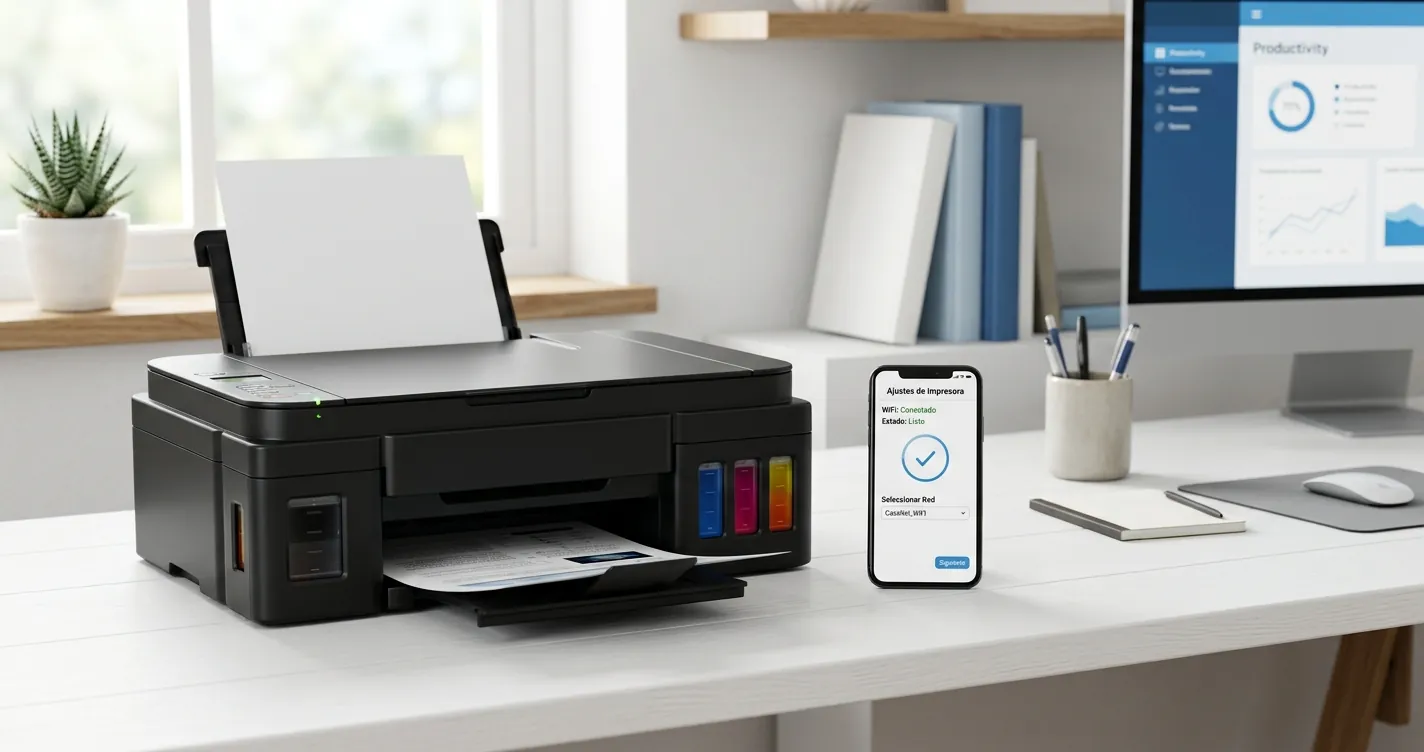
Las impresoras Epson EcoTank son las más populares de tanque de tinta en Latinoamérica, pero conectarlas a WiFi puede ser confuso si no conocés el proceso exacto para tu modelo. Esta guía te muestra cómo configurar tu impresora Epson EcoTank por WiFi paso a paso en 2026, ya sea desde Windows, Mac o tu celular Android/iPhone.
Los modelos EcoTank más vendidos — L3250, L3260, L4260, ET-2800 y ET-4850 — usan el mismo método base de conexión WiFi, con pequeñas variaciones según el modelo. Acá vas a encontrar los pasos para cada uno, solución a los errores más comunes y cómo imprimir desde el celular sin cables.
¿Qué Necesitás Para Conectar tu Epson EcoTank a WiFi?
Antes de empezar la configuración, verificá que tenés estos requisitos: una red WiFi activa de 2.4 GHz (las EcoTank no se conectan a redes de 5 GHz), la contraseña de tu WiFi a mano, y la impresora encendida con tinta cargada en los tanques.
Los modelos EcoTank con pantalla LCD (L4260, ET-4850) permiten ingresar la contraseña WiFi directamente desde el panel. Los modelos sin pantalla (L3250, L3260, ET-2800) necesitan la app Epson Smart Panel o el método WPS del router para conectarse.
| Modelo EcoTank | Pantalla LCD | Método de Conexión | App Requerida |
|---|---|---|---|
| Epson L3250 | No (solo LEDs) | Wi-Fi Direct o WPS | Epson Smart Panel |
| Epson L3260 | No (solo LEDs) | Wi-Fi Direct o WPS | Epson Smart Panel |
| Epson L4260 | Sí (1.44 pulgadas) | Panel LCD directo | Opcional |
| Epson ET-2800 | No (solo LEDs) | Wi-Fi Direct o WPS | Epson Smart Panel |
| Epson ET-4850 | Sí (2.4 pulgadas) | Panel LCD directo | Opcional |
Cómo Configurar WiFi en Epson EcoTank L3250 y L3260 (Sin Pantalla)
La Epson L3250 y la L3260 son los modelos EcoTank más vendidos en México y Latinoamérica. Al no tener pantalla LCD, la conexión WiFi se hace desde la app del celular. El proceso completo toma entre 3 y 5 minutos.
Método 1: Conexión con Epson Smart Panel (recomendado)
- Descargá Epson Smart Panel en tu celular desde Google Play Store o App Store. La app es gratuita y pesa menos de 100 MB.
- Encendé la impresora y mantené presionado el botón WiFi (ícono de señal) durante 3 segundos hasta que el LED WiFi parpadee en azul. Esto activa el modo Wi-Fi Direct.
- En tu celular, andá a Configuración WiFi y conectate a la red que aparece como «DIRECT-xx-EPSON-L3250» (o L3260). La contraseña por defecto es la que aparece en la etiqueta debajo de la impresora.
- Abrí Epson Smart Panel y seguí el asistente de configuración. La app detecta la impresora automáticamente y te pide seleccionar tu red WiFi doméstica.
- Ingresá la contraseña de tu WiFi cuando la app lo solicite. La impresora se reiniciará y el LED WiFi quedará fijo en azul — eso indica que la conexión fue exitosa.
Consejo: Si el LED WiFi sigue parpadeando después de la configuración, apagá la impresora, esperá 10 segundos y volvé a encenderla. En la mayoría de los casos esto resuelve el problema.
Método 2: Conexión con botón WPS del router
Si tu router tiene botón WPS (la mayoría de routers de Telmex, Izzi y Totalplay lo tienen), podés conectar la impresora sin necesidad de app ni contraseña.
- Presioná el botón WiFi de la impresora durante 3 segundos hasta que parpadee.
- Dentro de los siguientes 2 minutos, presioná el botón WPS de tu router (generalmente está en la parte trasera, marcado como «WPS»).
- Esperá entre 30 segundos y 2 minutos a que ambos dispositivos se sincronicen. El LED WiFi de la impresora quedará fijo en azul cuando la conexión se establezca.
Si necesitás configurar otra impresora de otra marca por WiFi, revisá nuestra guía de cómo configurar impresora Brother WiFi que explica un proceso similar.
Cómo Configurar WiFi en Epson EcoTank L4260 y ET-4850 (Con Pantalla)
Los modelos con pantalla LCD como la L4260 y ET-4850 permiten configurar el WiFi directamente desde el panel de la impresora, sin necesidad de app ni computadora. Es el método más rápido y directo.
- Encendé la impresora y esperá a que la pantalla LCD muestre el menú principal.
- Navegá a Configuración (Setup) usando los botones de flecha del panel. Seleccioná «Configuración WiFi» o «Wi-Fi Setup».
- Elegí «Asistente de Configuración WiFi» (Wi-Fi Setup Wizard). La impresora buscará las redes disponibles.
- Seleccioná tu red WiFi de la lista que aparece en pantalla.
- Ingresá la contraseña usando los botones del panel (en la L4260) o el teclado táctil (en la ET-4850). Confirmá con OK.
- Esperá la confirmación en pantalla: «Conexión exitosa» o «Connection established». La impresora imprimirá automáticamente una hoja de estado de red con los datos de conexión.
Nota: En la ET-4850, podés ver la dirección IP asignada a la impresora directamente en la pantalla yendo a Setup → Network Settings → Network Status. Esta IP te sirve para agregar la impresora manualmente en Windows o Mac.
Cómo Agregar la Impresora Epson EcoTank en Windows y Mac
Una vez que la impresora está conectada a tu red WiFi, necesitás agregarla en tu computadora para poder imprimir. El proceso varía según el sistema operativo, pero en ambos casos es necesario instalar el driver de Epson.
En Windows 10 y Windows 11
- Descargá el driver desde epson.com.mx/soporte (o epson.com según tu país). Buscá tu modelo exacto (ejemplo: «L3250») y descargá el paquete completo de drivers.
- Ejecutá el instalador y seguí las instrucciones. Cuando te pregunte el método de conexión, seleccioná «WiFi / Red inalámbrica».
- El instalador detectará la impresora automáticamente si está en la misma red WiFi que tu computadora. Seleccionala y completá la instalación.
- Imprimí una página de prueba desde Configuración → Dispositivos → Impresoras para verificar que todo funciona correctamente.
Si tenés problemas con la configuración del color en tus impresiones, consultá nuestra guía sobre cómo configurar los colores de la impresora Epson L3150 — los ajustes son similares para todos los modelos EcoTank.
En Mac (macOS Ventura, Sonoma y Sequoia)
- Andá a Preferencias del Sistema → Impresoras y Escáneres (en Sequoia: Configuración del Sistema → Impresoras y Escáneres).
- Hacé clic en el botón «+» para agregar una nueva impresora.
- Tu Epson EcoTank debería aparecer automáticamente en la pestaña «Default» si está en la misma red. Seleccionala.
- macOS descargará el driver automáticamente desde el servidor de Apple. Si no lo encuentra, descargalo manualmente desde epson.com.
- Hacé clic en «Agregar» y listo — la impresora está lista para usar.
Cómo Imprimir Desde el Celular a la Epson EcoTank por WiFi
Imprimir desde el celular es una de las funciones más útiles de las EcoTank, y no necesitás cable ni computadora. Hay dos formas principales de hacerlo dependiendo de si tenés Android o iPhone.
Desde Android
Usá la app Epson Smart Panel (la misma que usaste para configurar el WiFi). Abrí la app, seleccioná «Imprimir fotos» o «Imprimir documentos», elegí el archivo y tocá Imprimir. La app detecta la impresora automáticamente si ambos dispositivos están en la misma red WiFi.
También podés imprimir directamente desde cualquier app usando el menú Compartir → Imprimir. Android detecta las impresoras Epson conectadas a la misma red gracias al servicio Epson Print Enabler que se instala automáticamente con Epson Smart Panel.
Desde iPhone (iOS/iPadOS)
Las impresoras EcoTank son compatibles con AirPrint de Apple. Esto significa que podés imprimir desde cualquier app del iPhone sin instalar nada extra: abrí el documento o foto, tocá el ícono de Compartir, seleccioná «Imprimir», elegí tu Epson EcoTank y listo.
Si AirPrint no detecta la impresora, verificá que ambos dispositivos estén en la misma red WiFi y que la impresora esté encendida. También podés usar la app Epson Smart Panel como alternativa.
Para configurar otra impresora desde el iPhone, podés consultar nuestra guía de cómo configurar el WiFi de una impresora HP que cubre un proceso muy similar con AirPrint.
Solución a Errores Comunes de WiFi en Epson EcoTank
Estos son los 5 problemas más frecuentes al configurar WiFi en impresoras EcoTank y cómo resolverlos rápido.
La impresora no se conecta a la red WiFi
Causa más común: estás intentando conectar a una red de 5 GHz. Las EcoTank solo soportan redes de 2.4 GHz. Verificá en la configuración de tu router que tenés la banda de 2.4 GHz activa y separada de la de 5 GHz. En routers de Telmex y Izzi, la red de 2.4 GHz suele terminar en «-2G» o no tiene sufijo.
El LED WiFi parpadea pero no se conecta
Esto indica que la impresora está buscando la red pero no puede completar la conexión. Reiniciá la configuración WiFi de la impresora: mantené presionados los botones WiFi y el botón de encendido/cancelar simultáneamente durante 3 segundos. Los LEDs parpadearán alternadamente y la configuración de red se reseteará. Después repetí el proceso de conexión desde cero.
La impresora se conecta pero no imprime
Si el LED WiFi está fijo en azul pero no podés imprimir, el problema suele ser el firewall de Windows bloqueando la comunicación. Andá a Panel de Control → Firewall de Windows → Permitir una aplicación → verificá que «Epson» esté marcada tanto en red privada como pública.
Epson Smart Panel no detecta la impresora
Verificá que tu celular esté conectado a la misma red WiFi que la impresora. Si usás datos móviles, la app no puede detectar la impresora. También desactivá el VPN si tenés uno activo — los VPN bloquean la detección de dispositivos en red local.
Error «impresora offline» después de cambiar el router o la contraseña WiFi
Cuando cambiás de router o de contraseña WiFi, la impresora pierde la conexión y necesitás reconfigurar el WiFi desde cero. Reseteá la configuración de red de la impresora (mantené presionados WiFi + cancelar 3 segundos) y repetí el proceso completo de este tutorial.
Importante: Después de cada cambio de router o contraseña WiFi, necesitás reconectar TODOS los dispositivos inalámbricos de tu casa, incluyendo la impresora. Esto no es un defecto de la impresora — es el comportamiento normal de cualquier dispositivo WiFi.
Preguntas Frecuentes
¿Puedo conectar la Epson EcoTank a WiFi sin la app?
Sí, en modelos con pantalla LCD (L4260, ET-4850) podés configurar WiFi directamente desde el panel. En modelos sin pantalla (L3250, L3260, ET-2800) podés usar el botón WPS del router como alternativa a la app.
¿Las impresoras Epson EcoTank funcionan con WiFi de 5 GHz?
No. Todos los modelos EcoTank actuales (2026) solo soportan redes WiFi de 2.4 GHz. Necesitás tener la banda de 2.4 GHz activa en tu router para poder conectar la impresora.
¿Cuántos dispositivos puedo conectar a la Epson EcoTank por WiFi?
No hay un límite práctico definido por Epson. Podés conectar tu computadora Windows, Mac, celulares Android y iPhones simultáneamente, siempre que todos estén en la misma red WiFi. La impresora procesa los trabajos en orden de llegada.
¿Se puede imprimir desde el celular sin WiFi usando la EcoTank?
Sí, usando Wi-Fi Direct. La impresora crea su propia red a la que tu celular se conecta directamente, sin necesidad de router. Activá Wi-Fi Direct manteniendo presionado el botón WiFi 3 segundos y conectate desde tu celular a la red «DIRECT-xx-EPSON».
¿Cómo sé si mi Epson EcoTank está conectada a WiFi correctamente?
El indicador más claro es el LED WiFi: si está fijo en azul, la conexión es exitosa. Si parpadea, está buscando red. También podés imprimir una hoja de estado de red manteniendo presionado el botón de información (ícono «i») durante 3 segundos.
¿La Epson EcoTank L3250 y L3260 son el mismo modelo?
Son muy similares pero no idénticos. La L3260 agrega dúplex automático (impresión a dos caras sin voltear la hoja manualmente). Ambas tienen la misma resolución de impresión, conectividad WiFi y compatibilidad con Epson Smart Panel.
Contenido