
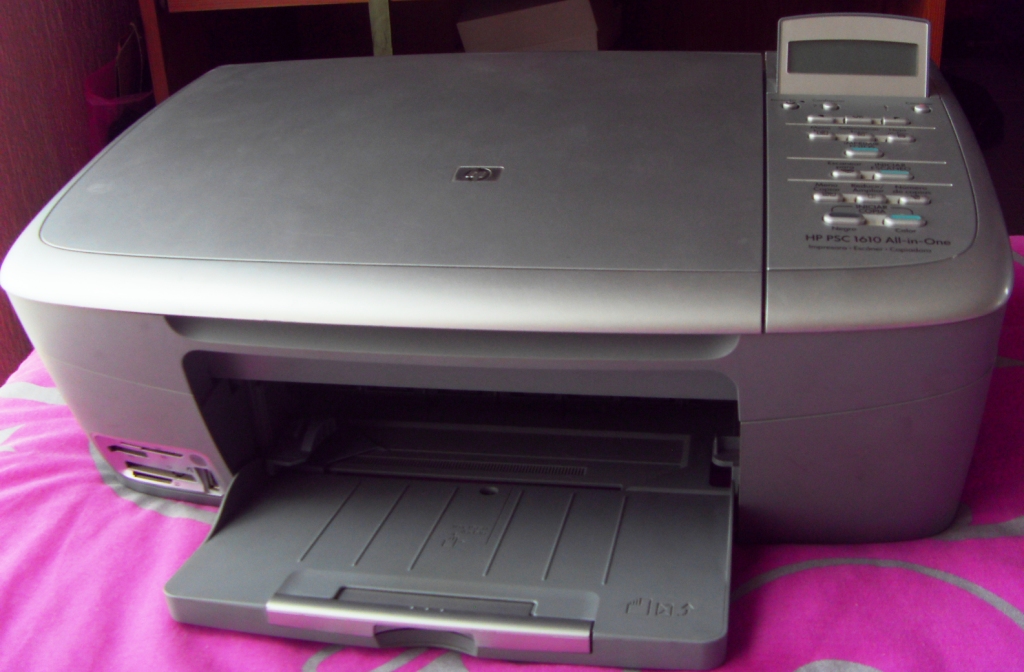
COMO CONFIGURAR UNA IMPRESORA HP A UNA LAPTOP
Cómo Configurar Una Impresora HP a Una Laptop
Configurar una impresora HP a una laptop puede ser un proceso complicado. Aquí hay una guía paso a paso para realizar la configuración correctamente.
Paso 1: Preparar el equipo
Antes de empezar a configurar la impresora, es importante que tengas todos los materiales necesarios a mano. Estos incluyen:
- La impresora HP
- El cable USB para conectar la impresora a la laptop
- Un CD de instalación para la impresora
Paso 2: Conectar la impresora
Ahora que tienes todos los materiales, puedes comenzar con la configuración. Primero, conecta el cable USB a ambos dispositivos. Si la impresora no se enciende automáticamente, presiona el botón de encendido.
Paso 3: Instalar el software
Ahora que la impresora está conectada, es hora de instalar el software de la impresora. La forma más fácil de hacer esto es insertar el CD de instalación en la laptop. El software se instalará automáticamente. Si no tienes el CD, puedes descargar el software desde la página web de HP.
Paso 4: Comprobar la conexión
Una vez que el software se haya instalado correctamente, es hora de comprobar si la impresora se ha conectado correctamente. Abre el panel de control de la impresora y comprueba que aparezca una conexión activa. Si la conexión está activa, la impresora está lista para usar.
Paso 5: Imprimir una prueba
Para asegurarte de que todo está funcionando correctamente, es recomendable que imprimas una prueba. Esto te ayudará a comprobar que la impresora está funcionando correctamente y te permitirá asegurarte de que todos los ajustes están correctos.
Paso 6: ¡Listo!
¡Ya has terminado! Ahora puedes comenzar a imprimir todos los documentos que necesites. Si en algún momento necesitas hacer algún cambio o ajuste, puedes volver a abrir el panel de control de la impresora para hacer los cambios necesarios.
Cómo configurar una impresora HP a una laptop
Paso 1: Preparación
- Asegúrate de que la impresora HP esté conectada a la laptop.
- Asegúrate de que la laptop esté encendida.
- Asegúrate de que el cable USB esté conectado a la laptop y a la impresora HP.
- Asegúrate de que la impresora HP esté encendida.
- Asegúrate de que la impresora HP tenga papel.
- Asegúrate de que la impresora HP tenga tinta.
Paso 2: Instalación
- Descarga el software de la impresora: Abre el navegador web de tu laptop y ve a la página web de HP. Busca el modelo de tu impresora y descarga el software de instalación.
- Ejecuta el software de instalación: Busca el archivo que descargaste y ejecútalo para instalar los controladores de tu impresora y el software.
- Sigue las instrucciones de la pantalla: El software de instalación te guiará paso a paso a través del proceso de configuración de la impresora.
Paso 3: Prueba de impresión
- Abre un documento de texto: Abre un documento de texto como Microsoft Word o WordPad para comprobar que la impresora funciona.
- Imprime el documento: Ve a la pestaña «Archivo» y selecciona la opción «Imprimir». Selecciona la impresora HP y haz clic en «Imprimir».
- Comprueba que se imprimió el documento: Comprueba que el documento se ha impreso correctamente.
Paso 4: Solución de problemas
- Asegúrate de que el cable USB esté bien conectado a la laptop y a la impresora.
- Asegúrate de que la impresora tenga papel y tinta.
- Asegúrate de que los controladores de la impresora estén actualizados.
- Asegúrate de que el software de la impresora esté instalado correctamente.