
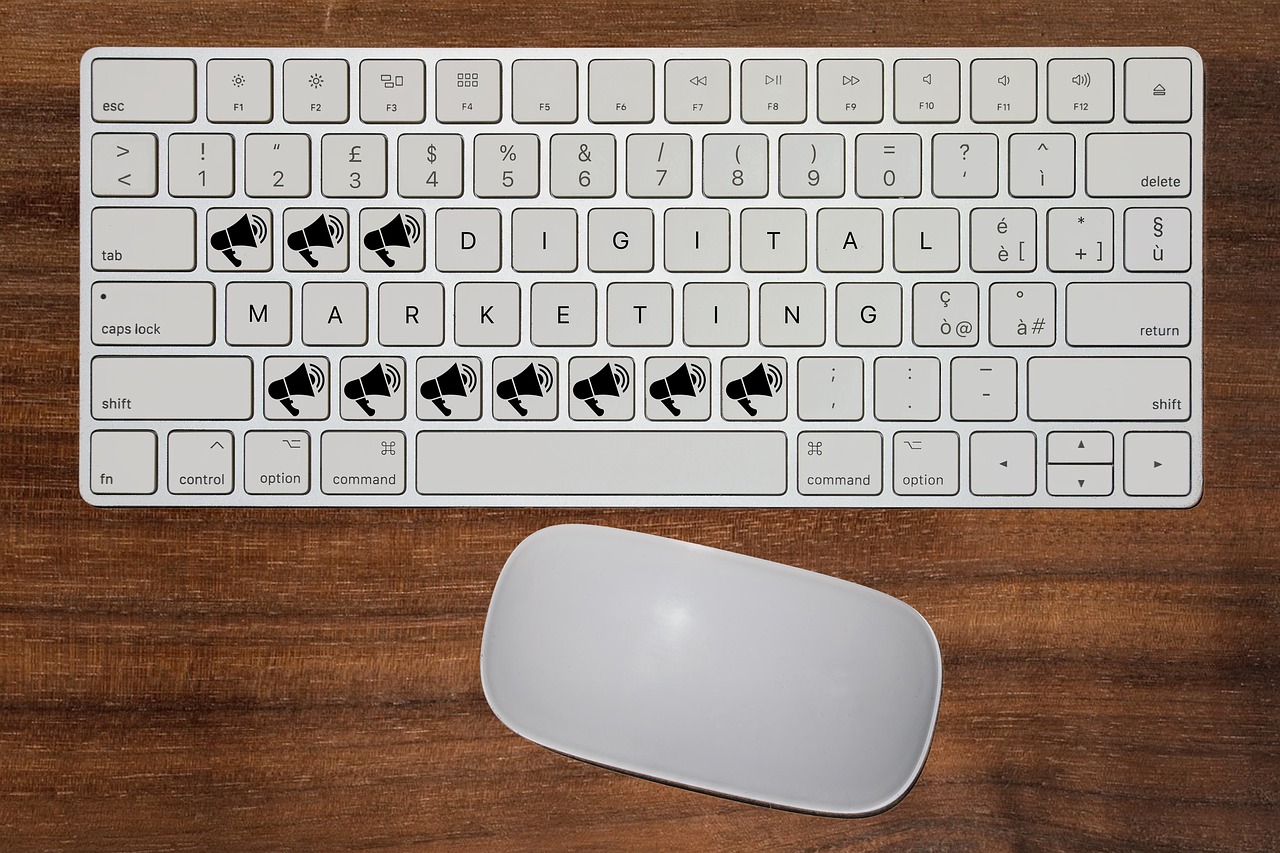
COMO CONFIGURAR EL TECLADO DE MI IPAD
Cómo configurar el teclado de mi iPad
El teclado de tu iPad es una herramienta muy importante para la productividad. Si sabes cómo configurarlo, podrás aprovechar al máximo sus capacidades.
Pasos para configurar el teclado de tu iPad
- Configura el teclado predeterminado: Ve a Ajustes > General > Teclado > Teclado predeterminado. Aquí podrás elegir el teclado que desees. La mayoría de los usuarios eligen QWERTY, pero también hay otros como AZERTY y DVORAK.
- Agrega nuevos teclados: Si quieres agregar más teclados, ve a la misma sección de Ajustes y desliza hacia abajo hasta Teclados. Aquí verás una lista de los teclados disponibles. Selecciona los que quieras y pulsa el botón Agregar.
- Cambia el idioma del teclado: Si quieres cambiar el idioma del teclado, ve a la sección Teclados y pulsa el botón Editar. Aquí podrás cambiar el idioma de cada teclado.
- Elige una palabra clave: Ve a Ajustes > General > Teclado > Palabra clave. Aquí podrás elegir entre una palabra o una frase para que el teclado se active automáticamente cuando la escribas.
- Activa el modo de dictado: Si quieres usar la función de dictado de tu iPad, ve a Ajustes > General > Teclado > Dictado. Aquí podrás activar la opción de dictado y configurar la configuración de los micrófonos.
Ahora que ya sabes cómo configurar el teclado de tu iPad, ¡es hora de aprovechar al máximo esta herramienta para ser más productivo!
Cómo configurar el teclado de mi iPad
Paso 1: Iniciar la configuración
- Abra la aplicación de configuración de su iPad.
- Busque la sección “Teclados”.
- Toca el botón “Agregar nuevo teclado” para iniciar la configuración.
Paso 2: Seleccionar el idioma
- Seleccione el idioma para el teclado en la lista.
- Toca el botón “Siguiente” para continuar.
Paso 3: Seleccionar la configuración de teclado
- Seleccione la configuración de teclado que desea utilizar.
- Toca el botón “Siguiente” para continuar.
Paso 4: Configurar el teclado
- Siga las instrucciones para configurar el teclado.
- Una vez que haya terminado, toca el botón “Terminado”.
Paso 5: Comprobar la configuración
- Abra una aplicación en la que desee probar el nuevo teclado.
- Utilice el teclado para escribir algo y asegúrese de que esté funcionando correctamente.
¿Cómo cambiar el idioma del teclado en mi iPad?
Para cambiar el idioma del teclado en tu iPad, sigue estos pasos:
1. Ve a la aplicación «Ajustes» en tu iPad.
2. Selecciona «General» en la lista de opciones.
3. Desplázate hacia abajo hasta encontrar la sección «Teclado».
4. Selecciona «Teclados».
5. Haz clic en «Añadir nuevo teclado».
6. Selecciona el idioma del teclado que deseas agregar.
7. Una vez que hayas seleccionado el idioma, toca «Agregar».
Ahora, el teclado estará disponible para ser seleccionado en tu iPad. Ve a la sección «Teclados» en la aplicación de Ajustes para cambiar el teclado entre los idiomas que hayas seleccionado.