
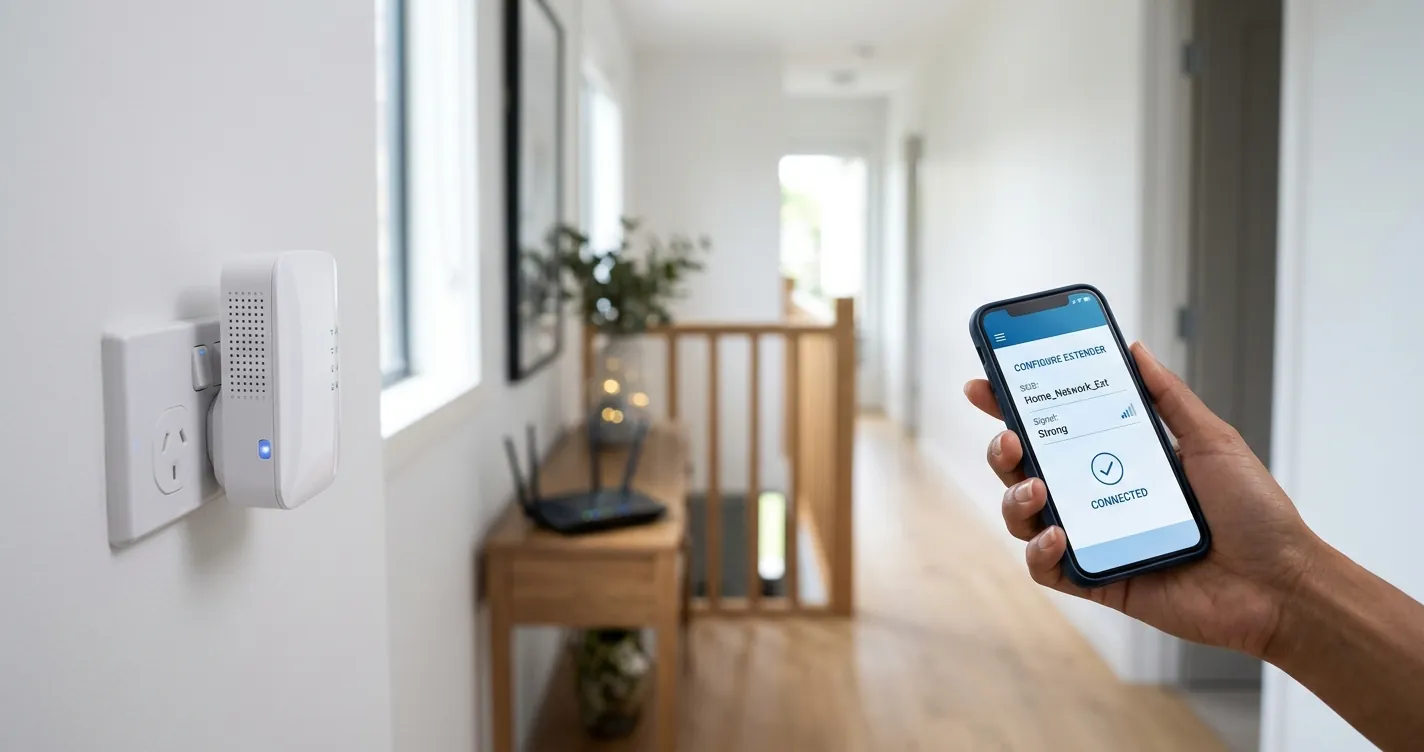
Configurar Extensor WiFi Linksys: Guía Paso a Paso 2026
Para configurar extensor WiFi Linksys solo necesitas conectarlo a la corriente cerca del router, entrar a la red temporal Linksys Extender Setup desde tu celular o PC, abrir la dirección http://extender.linksys.com y seguir el asistente para elegir tu red WiFi principal. El proceso completo toma entre 5 y 10 minutos. Aquí tienes la guía actualizada a 2026 con los pasos para modelos RE6500, RE7000, RE6300 y RE9000, la ubicación correcta del equipo, y las soluciones a los fallos más comunes cuando el extensor no conecta.
¿Qué necesitas antes de configurar el extensor WiFi Linksys?
Necesitas tres cosas: el nombre y la contraseña de tu red WiFi principal, un dispositivo con navegador (celular, laptop o tablet) y un tomacorriente ubicado a media distancia entre el router y la zona sin señal. Ningún modelo actual de Linksys requiere CD ni software adicional.
Antes de empezar, verificá que el router principal esté funcionando y que la red tenga conexión a internet. Si el router no navega, el extensor tampoco lo hará, porque solo repite la señal existente.
- Credenciales WiFi: anotá el SSID exacto (respetando mayúsculas) y la contraseña de tu red de 2.4 GHz y de 5 GHz.
- Tomacorriente intermedio: el extensor debe recibir al menos dos de tres barras de señal del router para funcionar bien.
- Dispositivo con navegador: Chrome, Safari o Edge actualizados. Evitá usar navegadores con VPN activa durante la configuración.
- Cable Ethernet (opcional): útil solo si vas a usar el extensor en modo punto de acceso cableado.
Nota: Los extensores Linksys de la serie RE son compatibles con cualquier marca de router (TP-Link, Huawei, Arris, Technicolor), no solo con routers Linksys.
Cómo configurar un extensor WiFi Linksys paso a paso
El método de configuración por navegador funciona en todos los modelos RE actuales y es el más confiable. Seguí esta secuencia sin saltear pasos:
- Enchufá el extensor cerca del router: colocalo en un tomacorriente a 2 o 3 metros del router durante la configuración inicial. Después lo vas a reubicar.
- Esperá el LED: el indicador frontal parpadea en naranja y luego queda fijo. Esto tarda entre 60 y 90 segundos según el modelo.
- Conectate a la red temporal: desde tu celular o PC, buscá la red Linksys Extender Setup – XXX en la lista de redes WiFi disponibles y unite a ella. No tiene contraseña.
- Abrí el asistente: ingresá en el navegador la dirección http://extender.linksys.com. Si no carga, escribí la IP 192.168.1.1 o 192.168.1.250.
- Aceptá los términos: tildá la casilla de licencia y presioná «Comenzar» o «Start Setup».
- Elegí tu red WiFi: el extensor escanea las redes cercanas. Seleccioná tu red principal e ingresá la contraseña. Si tenés banda dual, repetí para la red de 5 GHz.
- Definí el nombre de la red extendida: podés dejar el mismo SSID del router (roaming automático) o agregarle un sufijo como «_EXT» para elegir manualmente a cuál conectarte.
- Creá la contraseña de administrador: es la clave para entrar al panel del extensor más adelante. Guardala en un lugar seguro.
- Reubicá el equipo: desenchufá el extensor y llevalo al punto medio entre el router y la zona con mala señal. Enchufalo y esperá a que el LED quede en azul o verde fijo.
Cuando el LED queda fijo en color sólido, la configuración terminó. Un LED naranja fijo indica que el extensor está demasiado lejos del router y debe acercarse uno o dos ambientes.
Configuración con el botón WPS (método rápido)
Si tu router tiene botón WPS, podés saltarte el asistente. Presioná el botón WPS del router, esperá dos segundos y presioná el botón WPS del extensor Linksys. La sincronización tarda hasta dos minutos.
Este método no permite personalizar el nombre de la red extendida y no funciona en routers con WPS deshabilitado por seguridad, algo cada vez más frecuente en equipos entregados por proveedores de internet en México y España.
Configurar Linksys RE6500 y otros modelos populares
La interfaz cambia levemente entre modelos, pero la dirección de acceso y la lógica del asistente son idénticas. Esta tabla resume las diferencias prácticas:
| Modelo | Velocidad | Puertos Ethernet | Acceso al panel |
|---|---|---|---|
| RE6300 | AC750 (dual banda) | 1 puerto | extender.linksys.com |
| RE6500 | AC1200 (dual banda) | 4 puertos | extender.linksys.com |
| RE7000 | AC1900 (MU-MIMO) | 1 puerto Gigabit | extender.linksys.com |
| RE7350 | WiFi 6 AX1800 | 1 puerto Gigabit | App Linksys o navegador |
| RE9000 | AC3000 (tri-banda) | 4 puertos Gigabit | extender.linksys.com |
El RE6500 sigue siendo el modelo más vendido en LATAM por su relación precio-rendimiento y sus cuatro puertos Ethernet, que permiten conectar Smart TV, consolas o una impresora por cable en la zona extendida.
Si en lugar de un extensor querés reutilizar un router viejo para ampliar la cobertura, revisá nuestra guía de cómo configurar un repetidor de WiFi Linksys, donde se explica el modo puente inalámbrico.
¿Dónde colocar el extensor WiFi Linksys para máxima cobertura?
El extensor debe ubicarse en el punto donde todavía llega buena señal del router, no en la zona muerta. Un extensor colocado donde no hay señal simplemente repite una señal débil y multiplica el problema.
Reglas prácticas de ubicación:
- Punto medio real: a mitad de camino entre el router y el ambiente sin cobertura, con línea de vista lo más despejada posible.
- Altura media o alta: los tomacorrientes a nivel del piso reducen el alcance. Preferí enchufes a 1 metro o más.
- Lejos de metal y agua: heladeras, microondas, espejos grandes y tanques de agua bloquean la señal de 5 GHz de forma notoria.
- Sin obstáculos de concreto: cada pared de concreto armado puede reducir la señal entre 15 y 25 dB.
Consejo: Usá el indicador LED como medidor. Azul o verde fijo significa ubicación óptima; naranja fijo significa que estás demasiado lejos del router.
El extensor Linksys no conecta: soluciones a fallos comunes
La mayoría de los problemas se resuelven con un reinicio de energía o con el reseteo de fábrica. Antes de asumir que el equipo está dañado, probá estas soluciones en orden:
| Síntoma | Causa probable | Solución |
|---|---|---|
| No aparece la red de configuración | El extensor ya tiene una configuración previa | Reseteo de fábrica de 10 segundos |
| extender.linksys.com no carga | DNS o datos móviles activos | Desactivá datos móviles y usá 192.168.1.1 |
| LED naranja fijo | Señal insuficiente del router | Acercá el extensor un ambiente |
| Conecta pero sin internet | Conflicto de IP con el router | Reiniciá router y extensor en ese orden |
| Velocidad muy baja | Banda de 2.4 GHz saturada | Forzá la conexión a 5 GHz |
Cómo resetear un extensor WiFi Linksys
Con el equipo enchufado, mantené presionado el botón Reset con un clip durante 10 segundos hasta que el LED parpadee. El extensor vuelve a la configuración de fábrica y la red Linksys Extender Setup reaparece.
El reseteo borra todas las configuraciones, incluida la contraseña de administrador y el nombre personalizado de la red extendida. Después del reset, repetí la configuración desde el paso 3.
Velocidad reducida a la mitad: por qué pasa
Los extensores de banda única dedican la misma radio a recibir y retransmitir, lo que reduce el ancho de banda efectivo hasta un 50%. Los modelos dual banda como el RE6500 y tri-banda como el RE9000 mitigan esto usando una banda dedicada al enlace con el router.
Si necesitás cobertura en una casa grande, un solo extensor no alcanza. Consultá también cómo configurar un extensor de WiFi para comparar alternativas como los sistemas mesh.
Preguntas Frecuentes
¿Cuál es la IP para configurar un extensor WiFi Linksys?
La dirección predeterminada es 192.168.1.1 o 192.168.1.250, según el modelo. También podés usar el dominio local http://extender.linksys.com desde cualquier navegador.
¿Puedo usar un extensor Linksys con un router de otra marca?
Sí. Los extensores Linksys de la serie RE funcionan con cualquier router que emita señal WiFi estándar, sin importar la marca ni el proveedor de internet.
¿El extensor Linksys usa el mismo nombre de red que el router?
Podés elegirlo durante la configuración. Si usás el mismo SSID, los dispositivos cambian automáticamente entre router y extensor; si le agregás un sufijo, vos elegís manualmente a cuál conectarte.
¿Por qué mi extensor Linksys se desconecta solo?
Las causas más comunes son señal insuficiente del router, interferencia de otros dispositivos en 2.4 GHz o firmware desactualizado. Acercá el extensor y actualizá el firmware desde el panel de administración.
¿Cuánto alcance agrega un extensor WiFi Linksys?
En interiores agrega entre 15 y 30 metros adicionales según el modelo y los obstáculos. Los modelos AC1900 y superiores cubren mejor casas de dos pisos.