
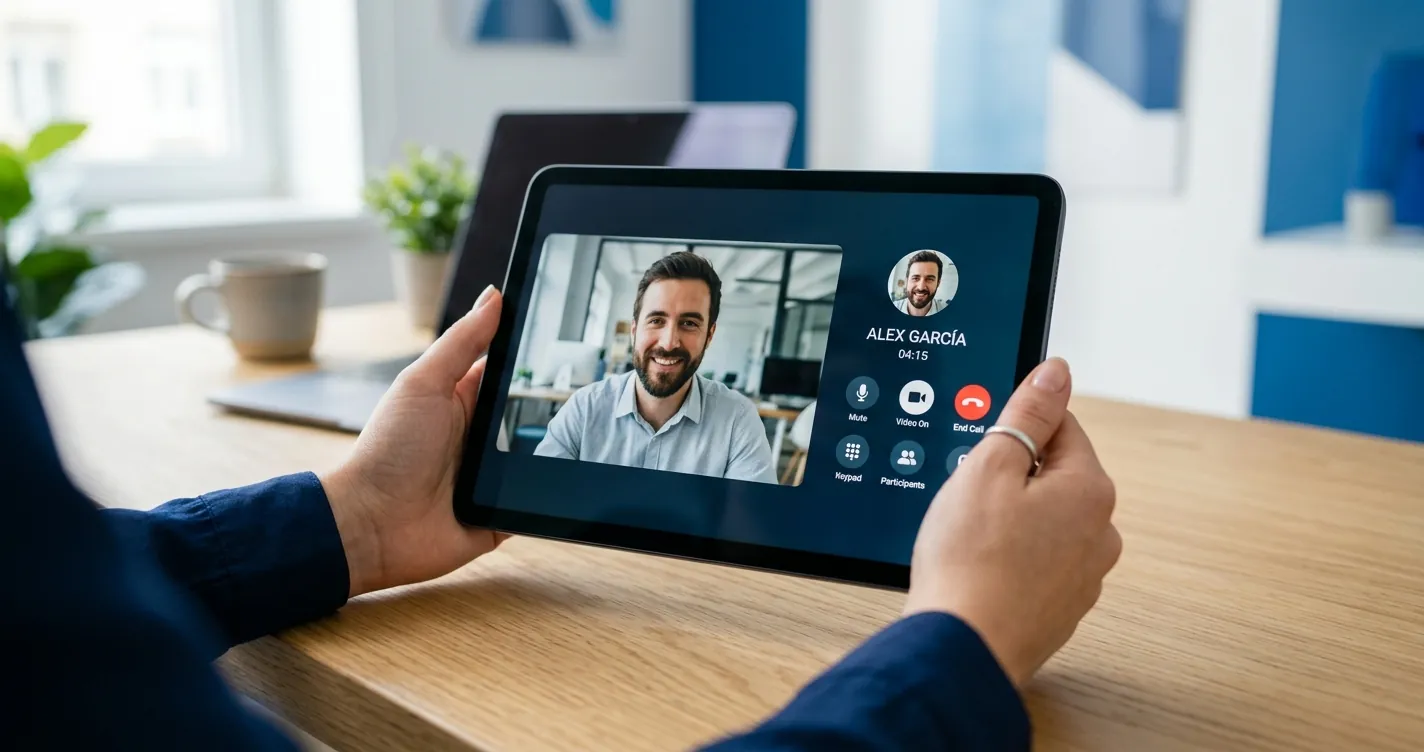
Configurar Tablet Para Hacer Llamadas: Guía 2026
Para configurar una tablet para hacer llamadas tienes dos caminos: usar una tablet con ranura SIM y red celular, o instalar apps de voz sobre internet (VoIP) como WhatsApp, Google Meet o Skype en cualquier tablet con WiFi. La opción que elijas depende de si tu equipo trae módem celular o solo conexión inalámbrica. En esta guía te explicamos paso a paso ambos métodos, qué necesitas en cada caso y cómo resolver los problemas más comunes de audio y micrófono en 2026.
La mayoría de las tablets que se venden en México y LATAM son modelos solo-WiFi, así que la ruta más común para llamar es a través de aplicaciones. Aun así, modelos como la Samsung Galaxy Tab A9, varias Lenovo Tab y algunas Huawei MatePad sí incluyen versión LTE con bandeja para chip.
¿Se puede configurar cualquier tablet para hacer llamadas?
Sí, casi cualquier tablet moderna puede hacer llamadas, pero el tipo de llamada cambia según el hardware. Una tablet con ranura SIM y soporte de voz celular puede hacer llamadas telefónicas tradicionales a números fijos y móviles. Una tablet solo-WiFi únicamente puede llamar mediante aplicaciones de internet.
Antes de empezar conviene identificar qué tablet tienes. Revisa la caja, la ficha del fabricante o los ajustes del equipo buscando las palabras LTE, 4G, 5G o «Cellular»; si aparecen, tu tablet admite chip. Si solo dice WiFi, deberás usar apps.
| Tipo de tablet | Cómo llama | Requiere |
|---|---|---|
| Con ranura SIM (LTE/5G) | Llamadas celulares y por app | Chip con plan de voz o datos |
| Solo WiFi | Llamadas por app (VoIP) | Conexión WiFi estable |
| Con eSIM | Celular y app | Plan compatible con eSIM |
Cómo configurar una tablet con chip para hacer llamadas
Si tu tablet tiene ranura SIM, el proceso es muy parecido al de un teléfono. Necesitas un chip activo de tu operador (Telcel, AT&T, Movistar u otro) y, en muchos casos, un plan que incluya minutos de voz, ya que algunos planes de datos para tablet no habilitan llamadas tradicionales.
- Apaga la tablet: antes de insertar el chip, apaga el equipo para evitar errores de reconocimiento.
- Inserta el chip: usa la herramienta de expulsión o un clip para abrir la bandeja SIM y coloca el chip con los contactos dorados hacia abajo.
- Enciende y espera la señal: al iniciar, la tablet detectará la red. Verás el nombre del operador en la barra superior.
- Configura el APN si no hay datos: entra en Ajustes > Conexiones > Redes móviles > Nombres de punto de acceso y verifica que el APN de tu operador esté correcto.
- Abre la app Teléfono: si la tablet soporta voz celular, encontrarás la aplicación de llamadas. Marca un número de prueba para confirmar.
Si tu tablet reconoce el chip pero no aparece la app Teléfono, significa que el modelo solo admite datos móviles y SMS, no voz celular. En ese caso pasa a la sección de apps más abajo.
Nota: Para configurar correctamente la conexión de datos con tu chip, revisa nuestra guía de cómo configurar una tablet con chip y verifica el APN de tu operador.
Cómo configurar una tablet solo WiFi para llamar con apps
En una tablet sin chip, las llamadas se hacen con aplicaciones de voz sobre internet. WhatsApp, Google Meet, Telegram, Zoom y Skype permiten llamadas de voz y video gratis usando solo tu conexión WiFi. Es el método más usado porque no requiere plan de telefonía.
Configurar WhatsApp en una tablet
WhatsApp es la opción favorita en LATAM para llamar desde tablet. En modelos Android puedes instalarlo desde Google Play; si no aparece, descarga la versión para tablets o usa WhatsApp Web vinculando tu teléfono.
- Instala la app: abre Google Play, busca WhatsApp e instálalo.
- Verifica un número: registra un número telefónico que reciba el código SMS, o usa la opción de vincular como dispositivo secundario.
- Concede permisos: autoriza el acceso al micrófono y la cámara para que las llamadas funcionen.
- Haz una llamada de prueba: abre un chat y toca el ícono de teléfono o cámara.
Usar Google Meet o Skype
Google Meet viene preinstalado en muchas tablets Android y permite llamadas con solo una cuenta de Google. Skype todavía ofrece la función Skype Credit para llamar a números fijos y móviles reales a bajo costo, útil si necesitas contactar líneas tradicionales desde una tablet sin chip.
Consejo: Para llamadas estables por app, conéctate a una red WiFi de al menos 2 Mbps de subida. Una señal débil es la causa número uno de cortes y audio entrecortado.
Comparación de apps para hacer llamadas desde una tablet
No todas las apps sirven para lo mismo. Algunas solo llaman entre usuarios de la misma app y otras permiten marcar a números telefónicos reales. Esta tabla resume las opciones más confiables en 2026.
| App | Llama a números reales | Costo |
|---|---|---|
| No, solo entre usuarios | Gratis | |
| Google Meet | No, solo entre usuarios | Gratis |
| Skype | Sí, con saldo | Llamadas con tarifa |
| Telegram | No, solo entre usuarios | Gratis |
¿Por qué mi tablet no hace llamadas o no se escucha?
El problema más frecuente es que el modelo solo-WiFi no tiene función de voz celular, por lo que la app Teléfono nunca aparecerá. Otros fallos comunes son permisos de micrófono desactivados, un APN mal configurado o una conexión WiFi demasiado lenta.
- No aparece la app Teléfono: tu tablet probablemente es solo-WiFi o solo-datos; usa apps para llamar.
- No te escuchan: revisa que la app tenga permiso de micrófono en Ajustes > Aplicaciones > Permisos.
- Llamadas cortadas: acércate al router o cambia a una banda WiFi de 5 GHz para más estabilidad.
- El chip no da señal: verifica el APN y que el plan incluya voz, no solo datos.
Si configuraste un chip y los datos no funcionan, suele ser un tema de punto de acceso. Te puede ayudar nuestra guía sobre cómo configurar una tablet para internet para dejar la conexión lista antes de llamar.
Importante: Algunos planes prepago para tablet habilitan datos pero bloquean la voz celular. Confirma con tu operador que el chip tenga minutos antes de esperar llamadas tradicionales.
Preguntas Frecuentes
¿Puedo usar una tablet como teléfono con mi número actual?
Sí, si tu tablet acepta chip puedes pasar tu SIM o usar una eSIM con tu mismo número. En tablets solo-WiFi puedes mantener tu número usando WhatsApp vinculado a tu teléfono principal.
¿Necesito un plan especial para llamar desde la tablet?
Para llamadas por app solo necesitas WiFi, sin plan. Para llamadas celulares tradicionales necesitas un chip con plan que incluya minutos de voz, no solo datos móviles.
¿Qué app es mejor para llamar a un número fijo desde la tablet?
Skype con saldo es la opción más práctica para llamar a números fijos y móviles reales desde una tablet sin chip, ya que permite marcar directamente a líneas telefónicas con una tarifa por minuto.
¿Por qué mi tablet reconoce el chip pero no puedo llamar?
Eso ocurre cuando el modelo admite datos y SMS pero no voz celular. En ese caso la app Teléfono no aparece y debes usar aplicaciones de internet para hacer llamadas.