
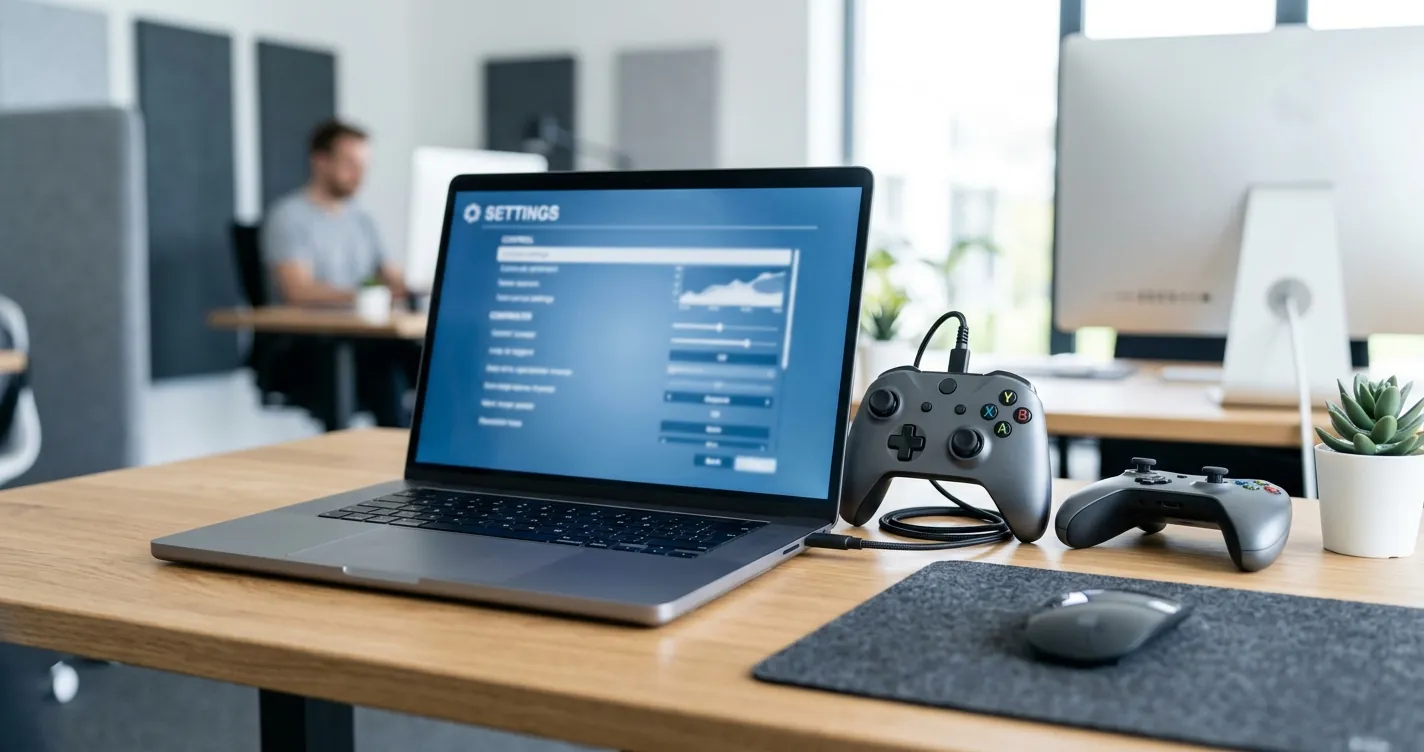
Configurar Cualquier Mando Para PC | Joystick to Laptop 2026
Para configurar cualquier mando para PC solo necesitas conectarlo por USB o Bluetooth, dejar que Windows instale el controlador y, si el juego no lo reconoce, usar una herramienta de emulación como Steam Input o DS4Windows. En esta guía universal de 2026 te explicamos cómo conectar y calibrar mandos de PlayStation, Xbox, Nintendo y genéricos en una PC de escritorio o una laptop, además de cómo solucionar el error más común: que la computadora no detecte el control.
El método funciona con la mayoría de los mandos del mercado, tengan o no soporte oficial para Windows. La clave está en entender qué tipo de mando tienes y qué capa de software necesita para que tus juegos lo lean correctamente.
¿Cómo configurar cualquier mando para PC paso a paso?
Configurar un mando en la PC toma menos de cinco minutos en la mayoría de los casos. Windows 10 y Windows 11 reconocen automáticamente los mandos más populares en cuanto los conectas. El proceso general es el mismo sin importar la marca.
- Conecta el mando: usa el cable USB incluido o empareja por Bluetooth desde Configuración > Dispositivos > Bluetooth y otros dispositivos.
- Espera la instalación: Windows descarga e instala el controlador automáticamente. Verás una notificación cuando esté listo.
- Verifica la detección: abre la herramienta de dispositivos de juego (te explicamos cómo abajo) y comprueba que los botones respondan.
- Calibra si es necesario: ajusta los ejes y la zona muerta de los joysticks para evitar movimientos no deseados.
- Activa el soporte en el juego: en Steam o en el menú del juego, habilita el control y configura los botones a tu gusto.
Si tu mando no aparece tras conectarlo, no te alarmes. Más abajo cubrimos las soluciones para los mandos genéricos y los que Windows no reconoce de forma nativa.
Cómo conectar un mando por USB o Bluetooth
La conexión por USB es la más estable y la recomendada para jugar sin retraso (lag), mientras que el Bluetooth ofrece comodidad sin cables. Ambos métodos son válidos para configurar cualquier mando para PC.
Conexión por cable USB
Conecta el mando a un puerto USB libre, preferentemente uno trasero de la torre o directo en la laptop, no a través de un hub sin alimentación. Windows lo detecta en segundos y la mayoría de los controles no requieren ningún programa adicional.
Conexión inalámbrica por Bluetooth
Pon el mando en modo emparejamiento (cada marca usa una combinación distinta de botones) y búscalo desde el panel de Bluetooth de Windows. Los mandos de Xbox One/Series y PlayStation 4/5 se emparejan sin software extra. Si tu PC no tiene Bluetooth, necesitas un adaptador; en ese caso te puede servir nuestra guía sobre cómo configurar un adaptador USB en Windows.
Nota: El mando de Xbox usa un protocolo inalámbrico propio. Para conexión sin cable sin Bluetooth necesitas el adaptador inalámbrico oficial de Xbox para Windows.
¿Cómo conectar un joystick genérico a una laptop? (How to connect a joystick to a laptop)
Para conectar un joystick o mando genérico a una laptop, enchúfalo en un puerto USB-A de la laptop, espera de 5 a 20 segundos a que Windows instale el controlador HID y comprueba que aparezca en joy.cpl. El proceso es idéntico al de una PC de escritorio; la única diferencia es que las laptops modernas suelen tener menos puertos y a veces solo USB-C.
Si tu laptop solo tiene USB-C, usa un adaptador USB-C a USB-A o un hub con alimentación. Un mando genérico de 4 a 10 dólares consume poca energía, así que casi cualquier adaptador funciona. Si el joystick es inalámbrico con receptor 2.4 GHz, conecta el receptor y espera la misma detección automática.
Los joysticks genéricos «plain» (sin marca, tipo PS2 o de estilo clásico) usan el estándar DirectInput y no XInput. Eso significa que Windows los detecta, pero muchos juegos modernos no los reconocen hasta que los emulas como mando de Xbox con Steam Input o x360ce. Los pasos resumidos son estos:
- Conecta el joystick: USB directo a la laptop o mediante adaptador USB-C. No uses puertos de solo carga.
- Verifica en joy.cpl: presiona Windows + R, escribe joy.cpl y confirma que el joystick aparece con estado «Aceptar».
- Cambia el modo si tiene switch: muchos mandos genéricos traen un selector o combinación (por ejemplo, mantener Home o Mode) para alternar entre modo DirectInput y XInput. Elige XInput cuando exista.
- Emula si el juego no lo ve: añade el juego a Steam y activa el soporte de mando genérico en Configuración > Controlador, o configura x360ce.
Consejo: Si juegas en laptop con batería, desactiva la suspensión selectiva de USB en Opciones de energía. Evita que el joystick se desconecte solo tras unos minutos de inactividad.
Tabla: combinación de emparejamiento por tipo de mando
Cada control entra en modo de sincronización de una forma distinta. Esta tabla resume el método para los mandos más usados en PC en 2026.
| Mando | Conexión USB | Modo Bluetooth | Software extra |
|---|---|---|---|
| Xbox Series / One | Plug and play | Mantén el botón de sincronización superior | No (nativo) |
| PlayStation 5 (DualSense) | Plug and play | Mantén PS + Create | Steam Input recomendado |
| PlayStation 4 (DualShock 4) | Plug and play | Mantén PS + Share | DS4Windows o Steam |
| Nintendo Switch Pro | Plug and play | Mantén el botón Sync superior | Steam Input |
| Mando genérico / joystick USB | Plug and play (DirectInput) | Variable según modelo | x360ce si no es reconocido |
Cómo probar y calibrar el mando en Windows
Antes de jugar conviene verificar que todos los botones y ejes funcionen. Windows incluye una herramienta oculta para probar dispositivos de juego sin instalar nada.
- Abre Ejecutar: presiona las teclas Windows + R al mismo tiempo.
- Escribe el comando: teclea joy.cpl y presiona Enter.
- Selecciona tu mando: en la lista de dispositivos, marca tu control y haz clic en Propiedades.
- Prueba los botones: en la pestaña Probar, presiona cada botón y mueve los joysticks para ver si responden.
- Calibra: ve a la pestaña Configuración y sigue el asistente para ajustar la zona muerta y los ejes.
Si un joystick se mueve solo (un problema llamado drift), la calibración ayuda a reducirlo definiendo una zona muerta mayor. Para ajustes finos en otros periféricos, revisa también cómo configurar los botones del mouse en Windows 10.
¿Por qué la PC no reconoce mi mando? Soluciones
Si tu PC no detecta el control, en el 90% de los casos se debe a un controlador faltante, un cable defectuoso o la falta de una capa de emulación. La mayoría de los mandos no reconocidos se solucionan con software gratuito como Steam Input, DS4Windows o x360ce.
- Cambia de cable o puerto: muchos cables USB son solo de carga y no transmiten datos. Prueba otro cable y otro puerto.
- Usa Steam Input: añade el juego a Steam, entra en Configuración > Controlador y activa el soporte. Steam emula un mando de Xbox que casi todos los juegos entienden.
- Instala DS4Windows: ideal para mandos de PlayStation que un juego antiguo no detecta. Convierte la señal en un mando Xbox virtual.
- Prueba x360ce: para mandos genéricos sin soporte, este emulador hace que Windows los lea como un control de Xbox 360.
- Actualiza los controladores: en el Administrador de dispositivos, busca el mando, haz clic derecho y elige Actualizar controlador.
Si el mando funciona en Steam pero no en otros lanzadores, el problema suele ser del launcher y no del control. Tenemos una guía específica sobre cómo configurar el mando en Epic Games para ese caso.
Importante: Descarga DS4Windows y x360ce solo desde sus sitios oficiales. Las copias de páginas no oficiales suelen incluir software no deseado o malware.
Configurar mandos antiguos y de consolas específicas
Los mandos de consolas anteriores también sirven en PC con el adaptador o software correcto. El control de Xbox 360 sigue siendo el estándar de compatibilidad en Windows porque su controlador es la base que usan casi todos los juegos. Si tienes uno, consulta nuestra guía específica de cómo configurar el control de Xbox 360 en PC.
Para accesorios avanzados como adaptadores de precisión, también puede interesarte cómo configurar el Strike Pack en PS4, cuyos principios de mapeo de botones aplican igualmente al jugar en computadora.
En el caso de mandos retro (SNES, PS2, Sega) necesitas un adaptador USB físico que convierta el conector clásico a USB, y luego x360ce para mapear los botones. Una vez emulados como mando Xbox, funcionan en emuladores y juegos modernos sin problema.
Preguntas Frecuentes
¿Cómo conecto un joystick a una laptop que solo tiene USB-C?
Usa un adaptador USB-C a USB-A o un hub USB con alimentación. Conecta el joystick al adaptador, espera a que Windows lo instale y verifica su estado en joy.cpl. La detección es idéntica a la de un puerto USB-A tradicional.
¿Puedo usar cualquier mando en cualquier juego de PC?
Sí, siempre que el mando se emule como un control de Xbox mediante Steam Input, DS4Windows o x360ce. La mayoría de los juegos modernos están diseñados para el estándar de Xbox, así que esa capa de emulación garantiza la compatibilidad.
¿Necesito instalar algún programa para el mando de Xbox?
No. Los mandos de Xbox Series, One y 360 funcionan de forma nativa en Windows 10 y 11. Solo conéctalos por USB o por su método inalámbrico y empieza a jugar sin software adicional.
¿Por qué mi mando funciona pero los botones están cambiados?
Esto ocurre cuando el juego espera un mando distinto al que tienes. Actívalo en Steam Input o en las opciones del juego para remapear los botones, o usa DS4Windows para que tu control de PlayStation se comporte como uno de Xbox.
¿El mando funciona mejor por cable o por Bluetooth?
Por cable USB. La conexión cableada elimina el retraso de entrada y evita problemas de batería o interferencia. El Bluetooth es cómodo, pero para juegos competitivos siempre se recomienda el USB.
¿Qué hago si un joystick se mueve solo?
Abre joy.cpl, entra en la calibración de tu mando y aumenta la zona muerta del eje afectado. Si el problema persiste, suele ser desgaste físico del potenciómetro y conviene reemplazar el joystick.