
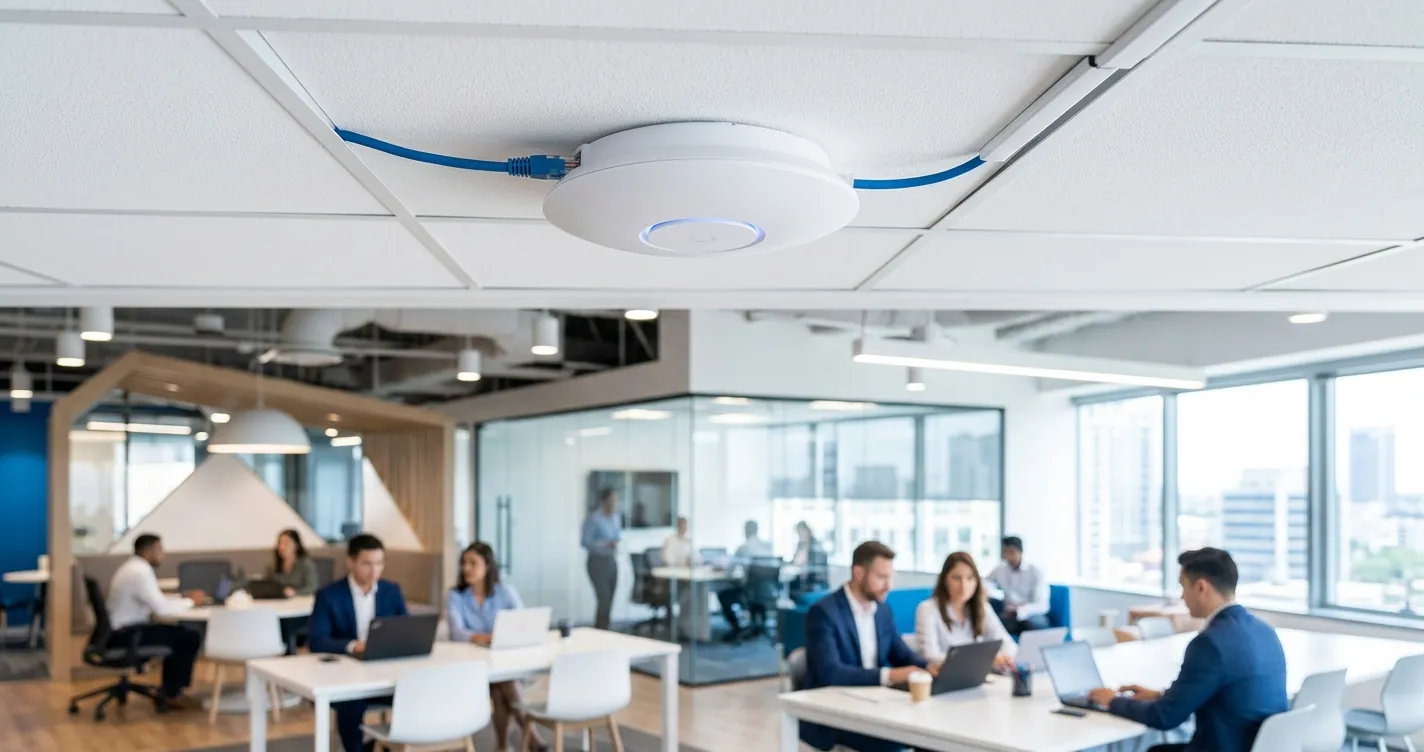
Configurar AP UniFi Sin Controller: Guía 2026
Para configurar un access point Ubiquiti UniFi sin controller solo necesitas la app UniFi Network en tu celular o un controller temporal: adoptas el AP, le asignas una IP fija, creas la red WiFi y dejas el dispositivo funcionando en modo standalone. No hace falta una Cloud Key ni un servidor encendido las 24 horas. En esta guía vas a aprender, paso a paso, cómo dejar tu UniFi operativo de forma autónoma en 2026, qué limitaciones tiene este modo y cómo solucionar los errores más comunes de adopción.
Esta guía está pensada para usuarios de México, España y el resto de LATAM que quieren aprovechar el rendimiento empresarial de Ubiquiti en su casa u oficina pequeña sin pagar por hardware adicional ni dejar una PC prendida todo el día. Vamos directo a lo práctico.
¿Se puede configurar un AP UniFi sin controller?
Sí, se puede. Desde las versiones recientes del firmware, la mayoría de los access points UniFi funcionan perfectamente en modo standalone, es decir, sin necesidad de un controller permanente. El controller solo es obligatorio durante la configuración inicial (la «adopción»), pero una vez que el AP queda configurado, sigue emitiendo la red WiFi aunque apagues el controller.
La forma más sencilla en 2026 es usar la app móvil UniFi Network (también llamada UniFi Portal o UniFi WiFiman para algunas funciones), disponible para Android e iOS. Esta app puede actuar como controller temporal directamente desde tu teléfono, sin instalar nada en una computadora.
¿Qué necesitas antes de empezar?
- Un access point UniFi compatible: modelos como U6 Lite, U6 Pro, UniFi 6 LR, AC Lite, AC Pro, nanoHD, entre otros.
- Un inyector PoE o un switch PoE: los AP UniFi se alimentan por cable de red. Algunos traen el inyector incluido, otros no.
- Un router con DHCP activo: el que te dio tu proveedor de internet sirve perfectamente.
- Tu celular con la app UniFi Network instalada o una computadora para el controller temporal.
Consejo: Conecta siempre el AP y el celular a la misma red local. La adopción funciona por descubrimiento en la red, y si están en redes distintas el AP no aparecerá.
Cómo configurar el AP UniFi sin controller paso a paso
El proceso completo no toma más de 15 minutos. La clave está en adoptar el dispositivo y luego asegurarte de fijarle una dirección IP estática para que siga funcionando aunque reinicies todo. Sigue estos pasos en orden.
- Conecta el hardware: enchufa el cable de red del AP al puerto PoE del inyector o switch, y del inyector al router. Espera a que el LED del AP encienda en blanco fijo o parpadeante.
- Abre la app UniFi Network en tu celular e inicia sesión con tu cuenta de Ubiquiti (es gratuita).
- Permite el descubrimiento local: la app buscará dispositivos en tu red. El AP nuevo aparecerá como «pendiente de adopción».
- Adopta el dispositivo: toca el AP detectado y selecciona «Adoptar». Espera a que el estado cambie a «Conectado». El LED pasará a azul fijo.
- Actualiza el firmware si la app lo sugiere. Es importante para estabilidad y seguridad.
- Crea tu red WiFi: define el nombre (SSID), la contraseña y la banda (2.4 GHz, 5 GHz o ambas).
- Asigna una IP estática al AP desde la configuración del dispositivo. Este paso es el que permite el modo standalone confiable.
- Aplica los cambios y prueba la conexión desde otro dispositivo. Una vez confirmado, puedes cerrar la app.
Importante: Si no le asignas una IP fija al AP, podría perder configuración o volverse inaccesible tras un reinicio del router. Este es el error número uno al trabajar sin controller permanente.
Modo standalone vs. controller permanente: ¿cuál te conviene?
Aunque el modo sin controller es cómodo, tiene límites. Sin un controller siempre activo pierdes funciones avanzadas como estadísticas históricas, roaming optimizado entre varios AP y actualizaciones automáticas programadas. Para una casa o una oficina con un solo AP, esto rara vez importa. La siguiente tabla resume las diferencias.
| Característica | Sin controller (standalone) | Con controller permanente |
|---|---|---|
| Costo adicional | Ninguno | Cloud Key o PC/servidor encendido |
| Estadísticas históricas | No | Sí, completas |
| Roaming entre varios AP | Limitado | Optimizado |
| Ideal para | Casa u oficina con 1-2 AP | Empresas con varios AP |
| Consumo eléctrico | Solo el AP | AP + controller 24/7 |
Si tienes una red más compleja o quieres unificar varios dispositivos, te recomendamos revisar nuestra guía sobre cómo configurar dos router en la misma red para entender cómo se integran los equipos de red entre sí.
Cómo acceder de nuevo al AP UniFi en modo standalone
Una de las dudas más frecuentes es cómo volver a entrar a la configuración después de cerrar la app. Como el AP no tiene un panel web propio tan completo como un router común, debes volver a abrir la app UniFi Network y dejar que descubra el dispositivo por su IP fija.
Si le asignaste una IP estática (por ejemplo 192.168.1.20), la app lo reconocerá de inmediato cada vez que entres. Desde ahí puedes cambiar la contraseña del WiFi, crear redes de invitados o reiniciar el equipo. Para entender mejor el direccionamiento, puede ayudarte nuestra guía de cómo configurar la IP de WiFi.
¿Qué hago si el AP no aparece para adoptar?
Este es el problema más común. Casi siempre se debe a que el AP y el celular no están en la misma red, o a que el firmware está desactualizado. Reinicia el AP desconectando y reconectando el cable PoE, y verifica que el router tenga DHCP activo. Si persiste, haz un reset de fábrica con el botón físico durante 10 segundos.
Solución de problemas comunes
Estos son los inconvenientes más reportados al configurar un UniFi sin controller y cómo resolverlos rápido.
- El AP queda en «Adopting» sin terminar: suele ser un conflicto de IP o firmware viejo. Asigna IP fija y actualiza.
- La red WiFi desaparece tras reiniciar el router: falta fijar la IP estática del AP. Vuelve a entrar y configúrala.
- No puedo cambiar la configuración: necesitas el controller temporal (app o software) cada vez que quieras hacer cambios; el AP no se administra solo.
- El LED queda en blanco parpadeante: el AP está esperando ser adoptado. Repite el proceso de adopción.
Si vienes de otra marca y comparas opciones, también puede interesarte cómo configurar un MikroTik desde cero, otra solución potente para redes avanzadas.
Preguntas Frecuentes
¿Es obligatorio tener una Cloud Key para usar UniFi?
No. La Cloud Key facilita la administración permanente, pero no es obligatoria. Puedes configurar y mantener tu AP UniFi solo con la app móvil en modo standalone.
¿El AP UniFi sigue funcionando si apago el controller?
Sí. Una vez adoptado y configurado, el access point sigue emitiendo la red WiFi de forma independiente aunque apagues el controller o cierres la app.
¿Puedo usar varios AP UniFi sin controller?
Es posible, pero no recomendable. Sin controller pierdes el roaming optimizado entre access points, por lo que con dos o más equipos conviene usar un controller permanente.
¿Necesito una cuenta de Ubiquiti para configurar el AP?
Sí, la app UniFi Network requiere iniciar sesión con una cuenta gratuita de Ubiquiti para adoptar y administrar el dispositivo.
¿Qué pasa si reseteo el AP de fábrica?
El AP borra toda su configuración y vuelve al estado «pendiente de adopción». Tendrás que repetir el proceso completo desde la app.