
Configurar Tinta Impresora Canon: Guía Paso a Paso 2026
Para configurar la tinta de tu impresora Canon necesitas instalar correctamente los cartuchos, dejar que la impresora los reconozca y ejecutar la alineación de cabezales desde el software Canon. Este proceso evita los problemas más comunes de impresión: rayas, colores apagados o páginas en blanco. En esta guía actualizada a 2026 verás el paso a paso para cartuchos PG/CL (FINE) y para sistemas de tanque continuo MegaTank, además de cómo solucionar los errores más frecuentes.
¿Cómo configurar la tinta de tu impresora Canon paso a paso?
Configurar la tinta de una impresora Canon toma menos de 10 minutos y el procedimiento es casi idéntico en los modelos PIXMA con cartuchos FINE. El error más común es no retirar la cinta protectora naranja del cartucho, lo que impide que la tinta fluya.
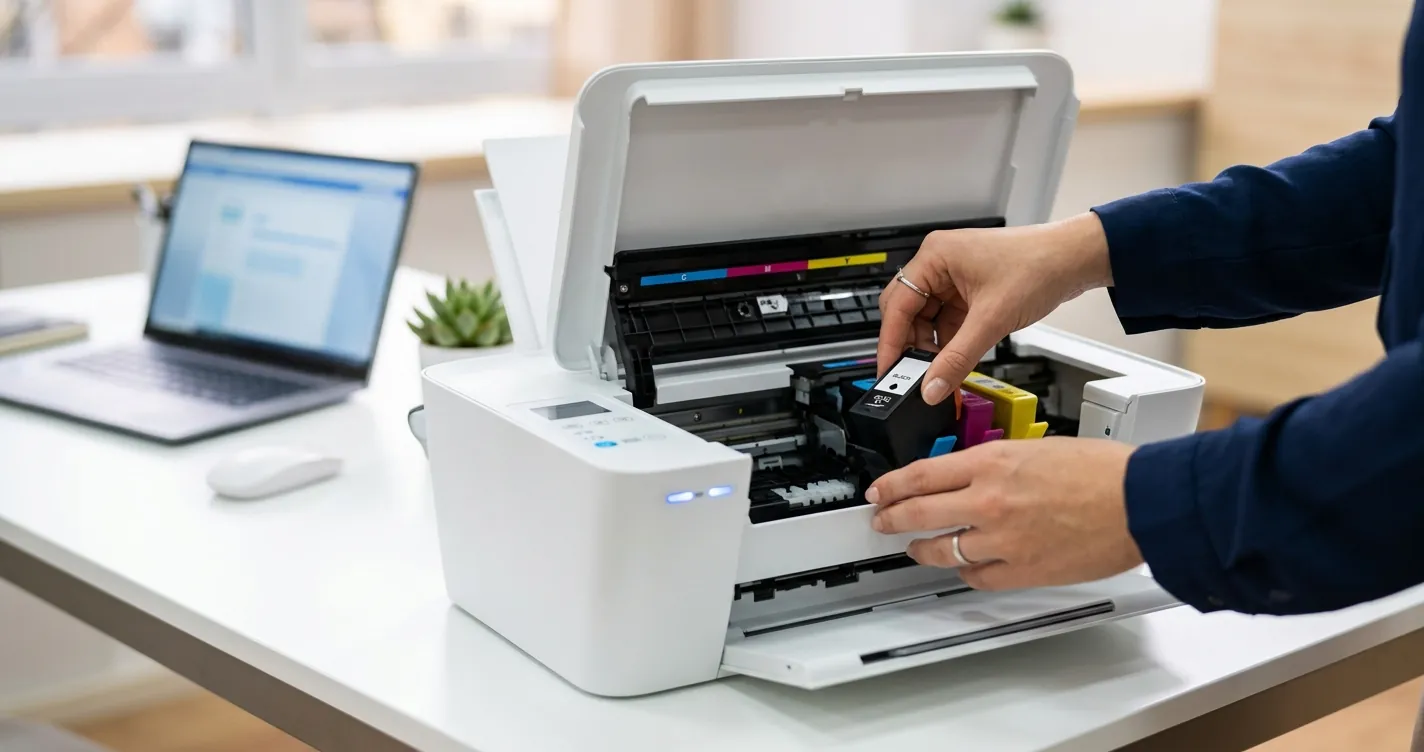
- Enciende la impresora: conéctala a la corriente y pulsa el botón de encendido. Espera a que la tapa de cartuchos se desbloquee.
- Abre la cubierta: levanta la tapa superior. El soporte de los cartuchos se moverá automáticamente hacia el centro.
- Retira el empaque del cartucho: saca el cartucho nuevo de su bolsa y quita con cuidado la cinta protectora naranja. No toques los contactos dorados ni la boquilla.
- Inserta el cartucho: coloca el cartucho de color (CL) a la izquierda y el negro (PG) a la derecha. Empuja hacia arriba hasta escuchar un clic.
- Cierra la tapa: baja la cubierta. La impresora detectará la tinta nueva y comenzará a cargarla durante 1 a 2 minutos.
- Confirma en pantalla: si el panel pide ejecutar la alineación, acepta. Si no, la harás manualmente más adelante.
Importante: nunca dejes una impresora Canon sin cartuchos durante mucho tiempo. El cabezal puede secarse y dejar de funcionar de forma permanente.
¿Qué cartuchos de tinta Canon necesita tu modelo?
Antes de comprar tinta, identifica el cartucho compatible con tu modelo. Usar la referencia incorrecta hace que la impresora no reconozca el cartucho. La mayoría de las PIXMA de hogar usan cartuchos FINE de la serie PG (negro) y CL (color), mientras que los modelos MegaTank usan tinta en botella.
| Modelo Canon | Cartucho negro | Cartucho color | Tipo de sistema |
|---|---|---|---|
| PIXMA TS3122 / TS3322 | PG-245 / PG-275 | CL-246 / CL-276 | Cartucho FINE |
| PIXMA MG2522 / MG3022 | PG-245XL | CL-246XL | Cartucho FINE |
| PIXMA G3110 / G3160 | GI-190 / GI-21 (botella) | GI-190 / GI-21 (botella) | Tanque MegaTank |
| PIXMA TR4520 / TR4720 | PG-275 / PG-260 | CL-276 / CL-261 | Cartucho FINE |
Si tu equipo es de tanque continuo, el llenado es distinto: se vierte la tinta directamente en los depósitos siguiendo el código de color. Para una guía específica de ese tipo de equipos puedes revisar cómo configurar una impresora Canon PIXMA desde cero.
¿Cómo configurar los cartuchos y alinear los cabezales Canon?
Después de instalar la tinta, debes alinear los cabezales de impresión para que los colores queden bien definidos. Sin esta calibración, las líneas salen torcidas y los textos se ven dobles. Canon lo resuelve con una hoja de prueba automática.
Alineación desde el panel de la impresora
En las PIXMA con pantalla, entra en Configuración > Mantenimiento > Alineación de cabezales y pulsa imprimir. La impresora sacará una hoja con patrones; en modelos recientes la escanea sola en el cristal.
Alineación desde la computadora
Si no tienes pantalla, instala el software Canon IJ Printer Assistant Tool. Ábrelo, elige tu impresora y selecciona Alineación de los cabezales de impresión. El asistente te guiará para imprimir y confirmar el patrón más nítido.
Consejo: ejecuta una limpieza de cabezales antes de la alineación si la impresora estuvo guardada varias semanas. Así eliminas la tinta seca de las boquillas.
¿Por qué tu impresora Canon no imprime bien después de cambiar la tinta?
Si tu impresora Canon no imprime bien tras configurar la tinta, casi siempre se debe a tres causas: cinta protectora sin retirar, cabezal sucio o nivel de tinta mal detectado. La buena noticia es que todas se resuelven sin asistencia técnica.
| Problema | Causa probable | Solución |
|---|---|---|
| Páginas en blanco | Cinta naranja sin quitar o boquilla seca | Retira la cinta y ejecuta limpieza de cabezales |
| Rayas horizontales | Boquillas parcialmente obstruidas | Limpieza profunda y prueba de inyectores |
| Colores incorrectos | Cartucho mal asentado o calibración perdida | Reinserta el cartucho y vuelve a alinear |
| No reconoce el cartucho | Contactos sucios o referencia equivocada | Limpia los contactos dorados con paño seco |
Cuando el problema es de tonos y no de obstrucción, el ajuste va por el lado de la calibración de color. En ese caso te conviene aprender a configurar los colores de tu impresora Canon desde las preferencias de impresión.
Consejos para configurar la tinta de tu impresora Canon y que dure más
Una buena configuración de tinta no termina en la instalación. Estos hábitos prolongan la vida de los cartuchos y mantienen la calidad de impresión durante más tiempo.
- Imprime al menos una vez por semana: el uso regular evita que la tinta se seque en las boquillas del cabezal.
- Usa el modo borrador: para documentos internos reduces el consumo de tinta hasta un 50%.
- Apaga con el botón, no desde el enchufe: así la impresora sella el cabezal antes de apagarse.
- Guarda los cartuchos sellados: consérvalos en su empaque y lejos del calor hasta usarlos.
- Evita cartuchos genéricos de baja calidad: pueden dañar el cabezal y anular la garantía Canon.
Si además quieres imprimir desde el teléfono sin cables, revisa la guía para configurar tu impresora Canon desde el celular con la app Canon PRINT.
Nota: según Canon (2026), las impresoras MegaTank rinden hasta 6,000 páginas a color por juego de botellas, frente a unas 180 páginas de un cartucho CL estándar.
Preguntas Frecuentes
¿Cómo sé si configuré bien la tinta de mi impresora Canon?
Imprime una página de prueba de inyectores desde el menú de mantenimiento. Si el patrón de colores aparece completo y sin líneas faltantes, la tinta quedó bien configurada.
¿Por qué mi impresora Canon dice que el cartucho está vacío si es nuevo?
Suele ocurrir porque no retiraste la cinta protectora o porque los contactos están sucios. Limpia los contactos dorados con un paño seco y vuelve a insertarlo. Si persiste, reinicia el conteo de tinta manteniendo pulsado el botón Stop unos segundos.
¿Es necesario alinear los cabezales cada vez que cambio la tinta?
Sí, se recomienda alinear los cabezales tras cada cambio de cartucho. La calibración asegura que el texto y las imágenes salgan nítidos y sin desplazamientos de color.
¿Puedo usar tinta de otra marca en mi impresora Canon?
Técnicamente sí, pero Canon no lo recomienda. Las tintas genéricas pueden obstruir el cabezal y no garantizan la fidelidad de color. Para trabajos de calidad usa tinta original Canon.