
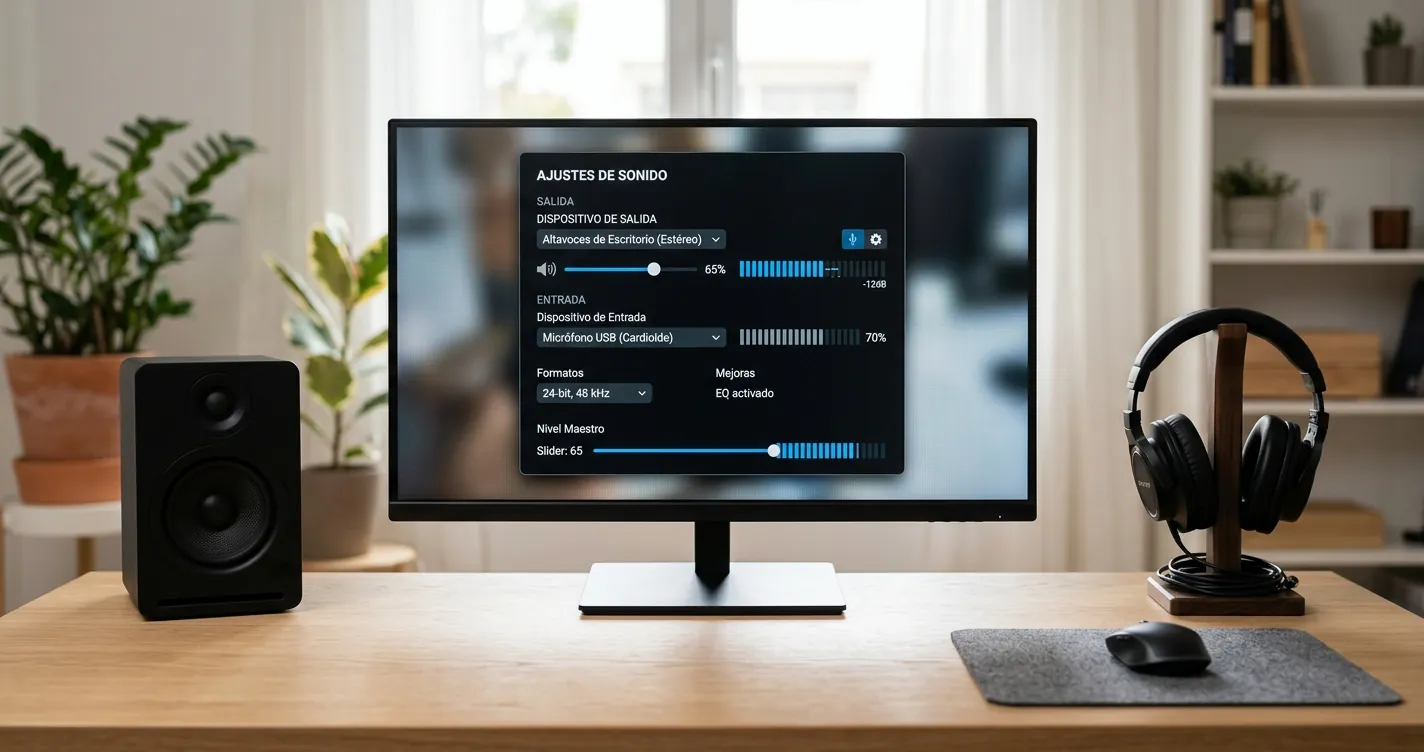
Ajustar Configuración de Salida de Audio Windows 2026
Para ajustar la configuración de salida de audio en Windows 10 y Windows 11 solo tenés que abrir Configuración > Sistema > Sonido y elegir el dispositivo por el que querés escuchar. Los menús cambiaron en 2026 y muchas guías viejas ya no coinciden con lo que ves en pantalla, así que en esta guía actualizada vas a aprender a configurar el sonido de tu PC, elegir la salida correcta, ajustar el volumen por aplicación, cambiar los sonidos del sistema y solucionar los problemas más comunes cuando el audio deja de funcionar.
Nota: Esta guía sirve tanto para PCs de escritorio como para laptops, e incluye los cambios introducidos por Microsoft en la actualización 24H2 de Windows 11.
¿Cómo configurar el sonido de tu PC en Windows 10 y 11 paso a paso?
Para configurar el sonido pc Windows 10 o Windows 11, abrí el menú de Configuración > Sistema > Sonido y elegí el dispositivo de salida y entrada que querés usar. Desde ahí podés ajustar el volumen general, el volumen por aplicación y las propiedades de cada dispositivo de audio en menos de tres minutos.
El proceso varía levemente entre versiones, pero el panel central es el mismo. Seguí esta secuencia para una configuración básica que funcione en cualquier PC actual:
- Abrí Configuración: presioná Windows + I o hacé clic derecho sobre el icono del altavoz en la barra de tareas y elegí Configuración de sonido.
- Entrá a Sistema > Sonido: en Windows 11 está en la primera columna; en Windows 10 también, aunque el diseño es más compacto.
- Seleccioná el dispositivo de salida: elegí los altavoces, los auriculares o la salida HDMI según lo que estés usando.
- Ajustá el volumen general: con la barra superior fijás el nivel maestro de toda la PC.
- Probá el sonido: hacé clic en Probar dentro de las propiedades del dispositivo para confirmar que funciona.
- Configurá el volumen por aplicación: bajá hasta Mezclador de volumen para ajustar Chrome, Spotify, Discord o cualquier app por separado.
¿Cómo elegir el dispositivo de salida correcto en la configuración de sonido?
El dispositivo de salida es el componente que reproduce el audio: altavoces internos, parlantes externos, monitor por HDMI o auriculares. En la configuración de sonido pc de Windows aparecen todos los dispositivos detectados, y solo uno puede ser el predeterminado a la vez.
Cuando conectás unos auriculares Bluetooth o un parlante USB, Windows no siempre cambia la salida automáticamente. Si escuchás el audio por los altavoces equivocados, abrí Configuración > Sistema > Sonido, hacé clic en el menú desplegable de Salida y seleccioná el dispositivo correcto.
Diferencias entre Windows 10 y Windows 11 al elegir dispositivo
En Windows 11 cada dispositivo tiene una página propia con opciones avanzadas: formato de audio, mejoras espaciales y volumen independiente. En Windows 10 estas opciones están más escondidas, dentro del antiguo Panel de control > Sonido, al que se accede haciendo clic en Más opciones de sonido.
Si tenés varios dispositivos al mismo tiempo (por ejemplo, parlantes y un televisor por HDMI), podés cambiar entre ellos rápido haciendo clic en el icono del altavoz junto al reloj y eligiendo el deseado en el menú emergente. Para una guía dedicada a este tema, mirá nuestra explicación sobre cómo configurar las salidas de audio en Windows 10.
¿Cómo ajustar el volumen por aplicación y los efectos de sonido?
El Mezclador de volumen permite controlar el sonido de cada programa por separado: subir el volumen del juego, bajar el de Chrome y silenciar Spotify mientras seguís oyendo Discord. En Windows 11 está integrado dentro del menú Sonido > Mezclador de volumen, mientras que en Windows 10 se abre con clic derecho sobre el icono del altavoz.
Además del volumen, tu PC ofrece efectos de audio que mejoran la experiencia según el contenido. Estas son las opciones más útiles que conviene revisar:
- Audio espacial: activá Windows Sonic o Dolby Atmos for Headphones para tener sonido envolvente en juegos y películas con auriculares estéreo.
- Mejoras de audio: en las propiedades del dispositivo podés activar realce de graves, ecualizador, refuerzo de voz y cancelación de eco.
- Modo monoaural: útil si solo escuchás por un canal porque tu auricular tiene un lado roto, y se activa con un solo interruptor.
- Volumen absoluto Bluetooth: sincroniza el volumen de Windows con el de los auriculares Bluetooth para evitar saltos abruptos.
¿Cómo cambiar el sonido del sistema en tu PC?
El sonido del sistema pc son los avisos que Windows reproduce al conectar un dispositivo, mostrar un error o vaciar la papelera. Para cambiarlos, presioná Windows + R, escribí mmsys.cpl y entrá a la pestaña Sonidos, donde vas a ver la lista completa de eventos del sistema.
Desde ahí podés elegir una Combinación de sonidos completa (por ejemplo Predeterminado de Windows) o asignar un archivo WAV distinto a cada evento con el botón Examinar. Si querés silenciar todos los avisos sin tocar el volumen general, seleccioná la combinación Sin sonidos y guardá los cambios.
También podés desmarcar la casilla Reproducir sonido de inicio de Windows para que la PC arranque en silencio, algo útil en oficinas o si encendés la computadora de madrugada.
Importante: Si activás varias mejoras a la vez podés introducir distorsiones. Probá una por una y dejá solo las que realmente mejoren tu audio.
¿Por qué el sonido no funciona en Windows 10 o 11 y cómo solucionarlo?
Cuando el sonido no funciona en Windows 10 o Windows 11, en la mayoría de los casos la causa es un dispositivo mal seleccionado, un controlador desactualizado o un servicio de audio detenido. La solución suele tomar menos de cinco minutos si seguís un orden lógico de revisión.
Si abriste el menú de sonido y no se reproduce nada, probá esta lista de verificación en orden, deteniéndote cuando el audio vuelva:
- Verificá que no esté silenciado: revisá el icono del altavoz, el botón físico de mute del teclado y el volumen del propio dispositivo (parlantes externos).
- Confirmá el dispositivo de salida: abrí Configuración > Sistema > Sonido y seleccioná el correcto en el menú Salida.
- Ejecutá el solucionador de problemas: hacé clic derecho sobre el icono del altavoz y elegí Solucionar problemas de sonido; Windows detecta y arregla la mayoría de los fallos comunes.
- Reiniciá el servicio de audio: presioná Windows + R, escribí services.msc y reiniciá el servicio Windows Audio.
- Actualizá el controlador: abrí el Administrador de dispositivos, expandí Controladoras de sonido y vídeo y elegí Actualizar controlador.
- Reinstalá el dispositivo: si el controlador está corrupto, hacé clic derecho, elegí Desinstalar dispositivo y reiniciá la PC para que Windows lo vuelva a instalar.
Tabla comparativa: configuración de sonido en Windows 10 vs Windows 11
Las dos versiones de Windows ofrecen funciones similares pero con menús distintos. Esta tabla resume las diferencias clave para que sepas dónde buscar cada opción según tu sistema operativo.
| Función | Windows 10 | Windows 11 (24H2) |
|---|---|---|
| Acceso rápido al panel de sonido | Clic derecho en icono del altavoz | Clic derecho o panel rápido (Win + A) |
| Mezclador de volumen | Ventana clásica emergente | Integrado en Configuración > Sonido |
| Sonidos del sistema | Panel de control clásico (mmsys.cpl) | mmsys.cpl desde Sonido > Más opciones |
| Audio espacial | Windows Sonic, Dolby, DTS | Windows Sonic, Dolby, DTS + perfiles por app |
| Cambio rápido de dispositivo | Manual desde icono | Automático con perfiles de uso |
| Cancelación de ruido por IA | No disponible | Sí, en Copilot+ PCs |
| Solucionador de audio | Sí (clásico) | Sí (rediseñado, más rápido) |
¿Cómo mejorar la calidad del sonido en Windows 10 y 11?
Una vez que el sonido funciona, podés llevar la calidad al siguiente nivel ajustando el formato de audio, el ecualizador y la frecuencia de muestreo. Estos cambios marcan una diferencia notable en auriculares de gama media o alta y en sistemas de parlantes 2.1 o 5.1.
Para acceder a las opciones avanzadas, hacé clic en el dispositivo de salida dentro de Configuración > Sistema > Sonido y luego entrá a Propiedades. Estas son las configuraciones recomendadas para la mayoría de los usuarios en 2026:
- Formato de audio: 24 bits, 48000 Hz (calidad de estudio) es el balance ideal entre fidelidad y compatibilidad.
- Audio mejorado: activado, sobre todo si usás auriculares; mejora la nitidez de voces y diálogos.
- Audio espacial: Windows Sonic gratuito o Dolby Atmos de pago si buscás sonido envolvente avanzado.
- Volumen del dispositivo: mantenelo entre 70% y 90% para evitar distorsión por saturación.
Si conectás unos auriculares inalámbricos, una buena guía complementaria es nuestra explicación detallada sobre cómo configurar AirPods en Windows 10 y 11, que también aplica a la mayoría de los auriculares Bluetooth modernos.
¿Cómo configurar el micrófono junto con el sonido de salida?
Configurar el sonido completo incluye también el dispositivo de entrada, es decir, el micrófono. En la misma pantalla de Configuración > Sistema > Sonido, bajá hasta la sección Entrada y seleccioná el micrófono que vas a usar para llamadas, grabaciones o juegos.
Es buena idea probar el micrófono antes de cualquier reunión importante: hablá frente a él y mirá si la barra de nivel se mueve. Si no detecta sonido, revisá el cable, el conector frontal o trasero y los permisos de micrófono en Privacidad > Micrófono. Para una configuración detallada de la entrada, podés consultar la guía completa de cómo configurar el micrófono en Windows 10 y 11.
Consejo: Si trabajás desde casa, activá la cancelación de ruido por software (en Teams, Zoom o Discord) además del audio mejorado de Windows. La combinación reduce el eco y los sonidos de fondo de forma drástica.
Preguntas Frecuentes
¿Cómo ajustar la configuración de salida de audio en Windows?
Abrí Configuración > Sistema > Sonido, desplegá el menú Salida y elegí el dispositivo por el que querés escuchar. Entrando a sus Propiedades podés cambiar el formato de audio, el volumen del dispositivo y las mejoras.
¿Por qué no me funciona el sonido en mi PC con Windows 10?
Generalmente porque está seleccionado el dispositivo de salida equivocado, el controlador está desactualizado o el servicio Windows Audio se detuvo. Ejecutá el solucionador de problemas de sonido y revisá el dispositivo predeterminado en Configuración > Sistema > Sonido.
¿Dónde está la configuración de sonido en Windows 11?
En Windows 11 la configuración de sonido se encuentra en Configuración > Sistema > Sonido. También podés acceder rápido haciendo clic derecho sobre el icono del altavoz en la barra de tareas y eligiendo Configuración de sonido.
¿Cómo cambio los sonidos del sistema en mi PC?
Presioná Windows + R, escribí mmsys.cpl y abrí la pestaña Sonidos. Ahí podés cambiar la combinación completa, asignar un WAV a cada evento o elegir Sin sonidos para silenciar todos los avisos del sistema.
¿Cómo configuro el audio para que salga por HDMI?
Conectá el cable HDMI al monitor o televisor, abrí Configuración > Sistema > Sonido y seleccioná en el menú de salida el dispositivo HDMI (suele aparecer como el nombre del monitor o de la GPU). El audio dejará de salir por los altavoces internos automáticamente.
¿Qué hago si el volumen está al máximo pero el sonido se escucha bajo?
Verificá el nivel del dispositivo de salida en sus propiedades, activá la opción Audio mejorado y revisá si el ecualizador no está reduciendo frecuencias. En auriculares Bluetooth, también revisá el volumen físico del propio dispositivo.
¿Es necesario instalar Realtek u otro software de audio?
No es estrictamente necesario. Windows 10 y 11 traen controladores genéricos suficientes para la mayoría de los usuarios. El software del fabricante (Realtek, Nahimic, Dolby Access) se recomienda solo si querés ecualizadores avanzados o efectos específicos para juegos.
¿Cómo configurar sonido envolvente 5.1 en Windows 10 y 11?
En las propiedades del dispositivo de salida, entrá a la pestaña Espacial o Configurar altavoces, elegí la opción 5.1 Surround y seguí el asistente de prueba. Necesitás un sistema físico 5.1 conectado por óptico, HDMI o conectores analógicos múltiples.