
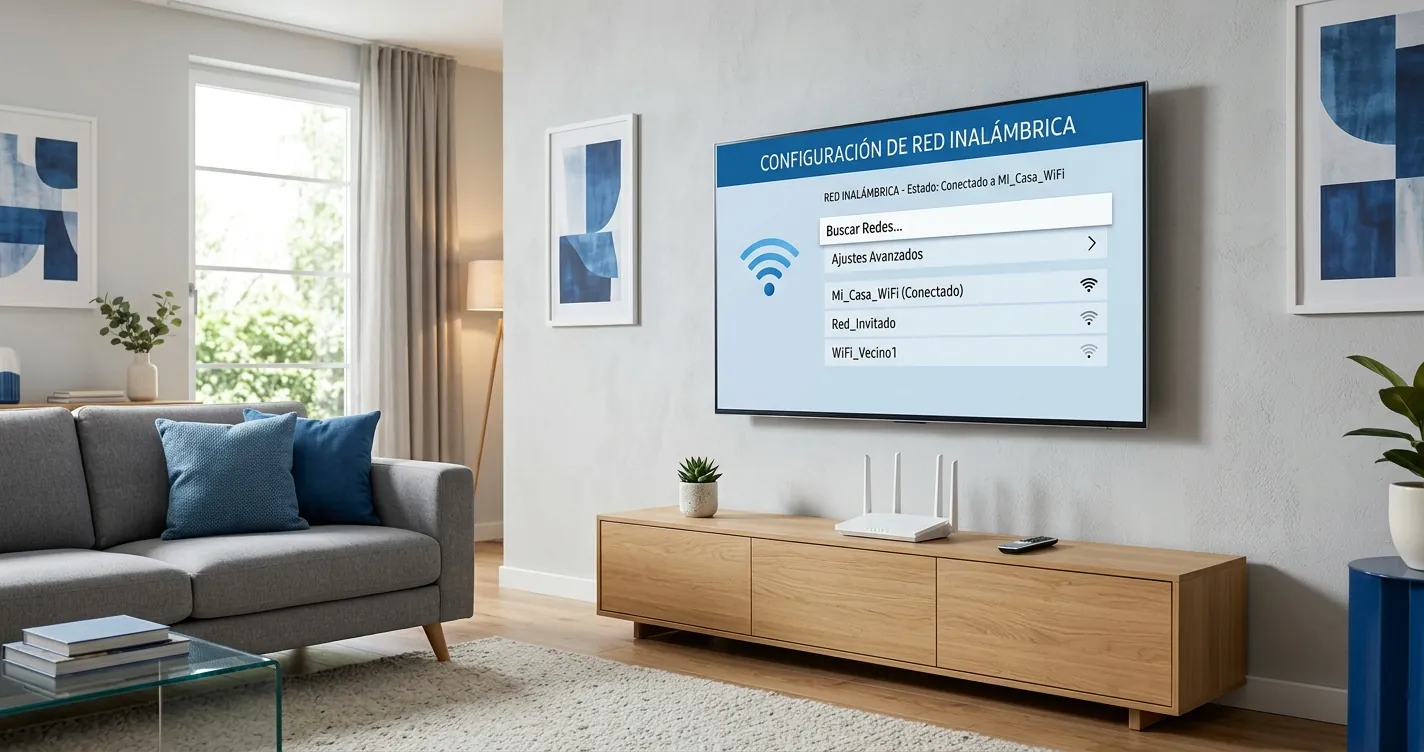
Configurar WiFi en Smart TV Samsung: Guía Fácil 2026
Para configurar WiFi en tu Smart TV Samsung solo necesitas entrar al menú de Configuración, abrir la sección de Red, elegir tu red inalámbrica y escribir la contraseña. El proceso completo toma menos de tres minutos en la mayoría de los modelos con sistema Tizen. En esta guía actualizada a 2026 verás el paso a paso exacto, las diferencias entre los modelos con control estándar y los que usan control Solar Cell, y cómo resolver los errores de conexión más comunes.
La conexión a internet es lo que convierte a tu televisor en un centro de entretenimiento real: sin WiFi no hay Netflix, YouTube, Disney+ ni actualizaciones de sistema. Por eso vale la pena dejarla bien configurada desde el primer día.
¿Cómo configurar WiFi en un Smart TV Samsung paso a paso?
Configurar el WiFi en un Smart TV Samsung se hace desde Configuración > Todos los ajustes > Conexión > Red. Ahí eliges «Configurar red», seleccionas «Inalámbrico» y tu televisor mostrará todas las redes disponibles a su alcance.
El menú es prácticamente idéntico en los modelos Samsung fabricados desde 2018 en adelante, ya que todos usan el sistema operativo Tizen. Los pasos que verás abajo aplican a las series Q, QN (Neo QLED), The Frame, Crystal UHD y las líneas AU y BU.
- Enciende el televisor y pulsa el botón de inicio (Home) del control remoto.
- Abre Configuración: baja hasta el ícono del engranaje y entra en «Todos los ajustes».
- Entra en Conexión y luego en Red: selecciona la opción «Configurar red» o «Abrir configuración de red».
- Elige el tipo Inalámbrico: el televisor buscará las redes WiFi cercanas y las mostrará en una lista.
- Selecciona tu red: identifica el nombre (SSID) de tu WiFi de 2.4 GHz o 5 GHz.
- Escribe la contraseña: usa el teclado en pantalla, respetando mayúsculas y minúsculas, y confirma.
- Espera la verificación: aparecerá un mensaje de «Conectado a internet correctamente».
Nota: si tu router emite dos redes (una de 2.4 GHz y otra de 5 GHz), la de 5 GHz da más velocidad para streaming en 4K, pero la de 2.4 GHz llega más lejos si el televisor está a varios metros del router.
¿Qué necesitas antes de conectar tu Samsung a internet?
Antes de configurar el WiFi conviene tener a mano tres cosas: el nombre exacto de tu red, la contraseña actualizada y la certeza de que el router funciona. La mayoría de los fallos de conexión no vienen del televisor, sino de datos mal escritos o de una señal débil.
Comprueba también que tu Smart TV tenga la última versión de software. Un sistema Tizen desactualizado puede tener problemas para reconocer redes de 5 GHz o protocolos de seguridad WPA3 más recientes.
| Requisito | Por qué importa | Cómo verificarlo |
|---|---|---|
| Nombre de red (SSID) | Debes elegir la red correcta entre las que aparecen | Revísalo en la etiqueta del router o en tu celular |
| Contraseña WiFi | Un solo carácter mal escrito impide la conexión | Pruébala primero en tu teléfono |
| Señal suficiente | Menos de dos barras causa cortes en el streaming | Acerca el router o usa un extensor |
| Software actualizado | Evita fallos con redes 5 GHz y WPA3 | Ajustes > Soporte técnico > Actualización de software |
Si tu televisor está lejos del router y la señal llega débil, una solución práctica es instalar un repetidor. Puedes ver cómo hacerlo en nuestra guía sobre cómo configurar un extensor de WiFi para reforzar la cobertura en esa zona de la casa.
Configurar WiFi en Smart TV Samsung sin control remoto
Si perdiste el control remoto, todavía puedes configurar el WiFi de tu Smart TV Samsung usando la app SmartThings desde el celular. Esta aplicación oficial de Samsung convierte tu teléfono en un control virtual y permite acceder al menú de red.
Descarga SmartThings desde Google Play o la App Store, crea o inicia sesión con tu cuenta Samsung y agrega el televisor como dispositivo. El teléfono y el TV deben estar en la misma red o vinculados por Bluetooth para el emparejamiento inicial.
Otra opción es conectar un mouse o teclado USB directamente al puerto del televisor para navegar por los menús. Muchos modelos Samsung reconocen periféricos USB estándar sin necesidad de configuración adicional.
¿Por qué mi Smart TV Samsung no se conecta al WiFi?
Cuando un Samsung no se conecta al WiFi, la causa más frecuente es una contraseña incorrecta o una dirección IP que no se asigna automáticamente. Antes de pensar en una falla del televisor, conviene descartar los problemas simples de red.
Estos son los fallos más comunes y su solución rápida:
- Contraseña rechazada: vuelve a escribirla con cuidado; activa «Mostrar contraseña» para verificar cada carácter.
- Aparece en la lista pero no conecta: reinicia el router desconectándolo 30 segundos y vuelve a intentarlo.
- No encuentra la red de 5 GHz: algunos modelos antiguos solo soportan 2.4 GHz; conéctalo a esa banda.
- Error de IP: entra en Estado de red > Configuración IP y cámbiala de manual a «Obtener automáticamente».
- Conecta pero sin internet: el problema está en el router o en tu proveedor, no en el televisor.
Importante: si nada funciona, restablece la red desde Configuración > General > Restablecer red. Esto borra las conexiones guardadas sin afectar tus apps ni cuentas.
Si prefieres una guía general de conexión que cubra también los ajustes de cuenta y apps, revisa nuestro tutorial sobre cómo configurar una tele Samsung a internet paso a paso.
WiFi o cable Ethernet: ¿qué conviene para tu Samsung?
El WiFi es más cómodo y suficiente para la mayoría de usuarios, pero una conexión por cable Ethernet ofrece mayor estabilidad y menor latencia, ideal si ves contenido en 4K o usas el televisor para videojuegos en la nube.
Todos los Smart TV Samsung recientes incluyen un puerto LAN en la parte trasera. Basta con conectar un cable de red desde el router y el televisor detectará la conexión cableada de forma automática, sin contraseñas.
Si usas el televisor también para ver canales por antena, te puede interesar nuestra guía sobre cómo configurar la antena en un Smart TV Samsung y combinar así señal abierta con contenido en streaming.
Preguntas Frecuentes
El menú de red está en Configuración > Todos los ajustes > Conexión > Red. Desde ahí eliges «Configurar red» y luego la opción «Inalámbrico» para conectarte por WiFi.
¿Puedo conectar mi Samsung al WiFi sin control remoto?
Sí. Instala la app SmartThings en tu celular, inicia sesión con tu cuenta Samsung y agrega el televisor como dispositivo. La app funciona como control virtual y te permite entrar al menú de red.
¿Por qué mi Smart TV Samsung se desconecta del WiFi constantemente?
Suele deberse a una señal débil o a interferencias. Acerca el router, usa la banda de 2.4 GHz para mayor alcance o instala un extensor de WiFi cerca del televisor.
¿Mi Samsung soporta redes WiFi de 5 GHz?
La mayoría de modelos desde 2018 sí soportan 5 GHz. Los televisores más antiguos solo detectan 2.4 GHz, por lo que debes conectarlos a esa banda si la de 5 GHz no aparece.