
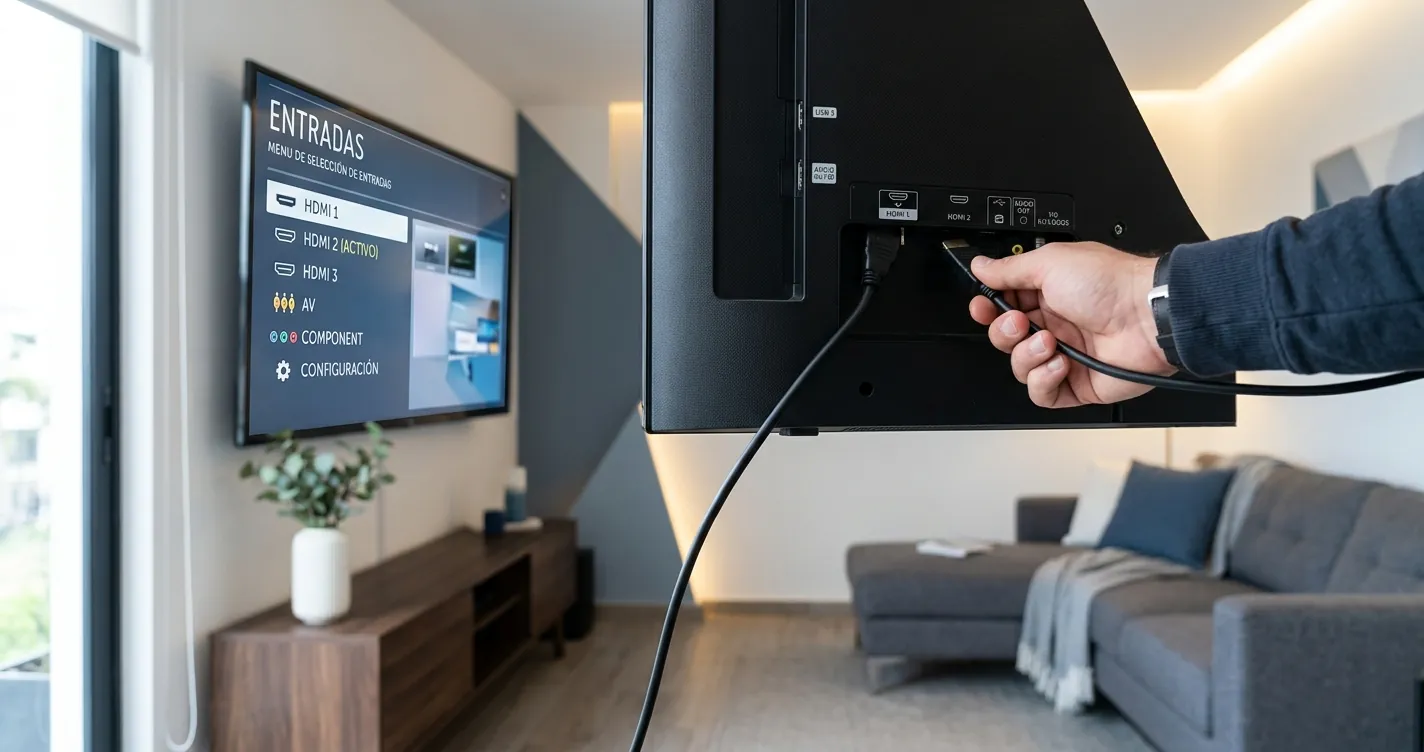
Configurar HDMI en TV Samsung: Fuente y Resolución 2026
Para configurar HDMI en tu TV Samsung solo necesitas conectar el cable a uno de los puertos traseros o laterales, presionar el botón Source (Fuente) del control remoto y seleccionar la entrada HDMI correcta. En esta guía actualizada a 2026 te explicamos cómo elegir la fuente, ajustar la resolución, activar funciones como Anynet+ (HDMI-CEC) y resolver el clásico error de «sin señal» que aparece cuando la TV no detecta el dispositivo.
¿Cómo configurar HDMI en TV Samsung paso a paso?
El proceso completo toma menos de 5 minutos y funciona igual en modelos Crystal UHD, QLED, OLED y Neo QLED. Lo único que cambia entre modelos es el nombre del menú: en TVs con Tizen desde 2016 la fuente se elige desde el botón Source o desde el menú Conexiones.
- Identifica el puerto HDMI: Localiza los puertos en la parte trasera o lateral del televisor. Están numerados (HDMI 1, HDMI 2, HDMI 3) y algunos tienen etiquetas especiales como ARC/eARC o STB.
- Conecta el cable HDMI: Enchufa un extremo al dispositivo (decodificador, consola, laptop, barra de sonido) y el otro al puerto de la TV. Hazlo con ambos equipos apagados para evitar chispazos en equipos antiguos.
- Enciende ambos dispositivos: Primero el dispositivo externo y después el televisor. Muchos modelos Samsung 2020-2026 detectan la nueva conexión automáticamente y muestran una notificación en pantalla.
- Presiona el botón Source (Fuente): En el control remoto estándar es el botón con un recuadro y una flecha; en el control minimalista Smart Remote, mantén presionado el botón de inicio y navega a «Conexiones» o desliza al menú de fuentes.
- Selecciona la entrada HDMI correcta: Elige HDMI 1, 2 o 3 según el puerto que usaste. Si conectaste en HDMI 2, selecciona HDMI 2. La imagen del dispositivo aparecerá de inmediato.
- Confirma la resolución: Ve a Configuración → Imagen → Ajustes de tamaño de imagen y verifica que la TV reciba la señal en la resolución nativa del dispositivo (1080p o 4K).
Nota: Si tu TV Samsung aún no está conectada a internet, conviene hacerlo antes de configurar las entradas para recibir actualizaciones de firmware. Te explicamos el proceso en nuestra guía de cómo configurar una tele Samsung a internet.
¿Por qué mi TV Samsung no detecta la señal HDMI?
En la mayoría de los casos, el mensaje «sin señal» se debe a que la fuente seleccionada no coincide con el puerto usado, el cable está dañado o el dispositivo externo envía una resolución que la TV no admite. Antes de asumir que el puerto está averiado, prueba estas soluciones en orden:
- Verifica la fuente seleccionada: Presiona Source y confirma que la entrada activa coincide con el número de puerto donde está el cable. Es el error más común.
- Prueba otro puerto HDMI: Cambia el cable a HDMI 2 o HDMI 3. Si funciona en otro puerto, el original puede estar dañado o desactivado.
- Cambia el cable HDMI: Los cables genéricos fallan con señales 4K a 60 Hz o superiores. Usa un cable certificado High Speed (HDMI 2.0) o Ultra High Speed (HDMI 2.1) según tu dispositivo.
- Reinicia ambos equipos: Desconecta la TV y el dispositivo de la corriente durante 60 segundos. Este reinicio en frío resuelve conflictos del protocolo HDCP que bloquean la imagen.
- Baja la resolución del dispositivo: Si conectas una PC o consola configurada a 4K 120 Hz en un puerto que solo admite 4K 60 Hz, la pantalla quedará en negro. Reduce la resolución temporalmente y ajústala después.
- Actualiza el firmware: Ve a Configuración → Soporte técnico → Actualización de software. Samsung publica correcciones de compatibilidad HDMI varias veces al año.
Importante: Si ningún puerto responde y ya probaste con otro cable y otro dispositivo, ejecuta el diagnóstico integrado en Configuración → Soporte técnico → Cuidado del dispositivo → Autodiagnóstico antes de llamar al servicio técnico.
Configurar la resolución y el formato de imagen por HDMI
Una vez que la señal aparece en pantalla, conviene ajustar la resolución y el formato para aprovechar el panel. La opción clave en los menús Samsung 2026 se llama «Ampliación de señal de entrada» (antes HDMI UHD Color): actívala para recibir 4K HDR a 60 o 120 Hz. Sin esta opción activa, el puerto se limita a señales básicas.
Esta tabla resume qué admite cada tipo de puerto según la generación del televisor:
| Versión del puerto | Resolución máxima | Uso recomendado |
|---|---|---|
| HDMI 1.4 | 4K a 30 Hz / 1080p a 60 Hz | Decodificadores de cable, DVD, TV Box básicos |
| HDMI 2.0 | 4K a 60 Hz con HDR | Streaming 4K, PS4 Pro, Xbox One X, laptops |
| HDMI 2.1 | 4K a 120 Hz / 8K a 60 Hz | PS5, Xbox Series X, PC gamer con tarjeta reciente |
| HDMI ARC/eARC | Audio de retorno (hasta Dolby Atmos en eARC) | Barras de sonido y sistemas de teatro en casa |
Para el formato de imagen, entra a Configuración → Imagen → Ajustes de tamaño de imagen y selecciona «Ajustar a pantalla». Esto elimina los bordes negros y evita que la imagen se recorte, especialmente al conectar una PC.
¿Cómo conectar una consola, PC o barra de sonido por HDMI?
Cada tipo de dispositivo tiene un ajuste específico que mejora el resultado. Según las especificaciones de Samsung (2026), estas son las configuraciones recomendadas:
- Consolas de videojuegos: Conecta la PS5 o Xbox Series X en el puerto HDMI 2.1 (suele ser el HDMI 4 en modelos QLED y Neo QLED) y activa el Modo Juego para reducir el retraso de entrada a menos de 10 ms. Tenemos una guía dedicada para configurar el modo juego en TV Samsung.
- PC o laptop: Renombra la entrada como «PC» en el menú de fuentes. Esto activa el modo 4:4:4 chroma que hace el texto más nítido y desactiva procesamientos que agregan retraso.
- Barra de sonido: Usa el puerto marcado como ARC o eARC y activa Anynet+ (HDMI-CEC) en Configuración → General → Administrador de dispositivos externos. Si prefieres conexión óptica, revisa cómo configurar el audio óptico en TV Samsung.
- Decodificador de cable o satélite: Conéctalo en HDMI 1 y renómbralo como STB para que el control remoto Samsung pueda controlarlo mediante Anynet+.
Renombrar entradas y activar Anynet+ (HDMI-CEC)
Renombrar las entradas facilita identificar cada dispositivo y habilita optimizaciones automáticas. Anynet+ es la versión Samsung del estándar HDMI-CEC: permite que un solo control remoto encienda, apague y maneje todos los dispositivos conectados.
- Abre el menú de fuentes: Presiona Source en el control remoto.
- Selecciona el ícono de edición: Navega hasta la entrada HDMI que quieres renombrar y elige «Editar» o mantén presionado el botón central.
- Asigna el nombre correcto: Elige entre las etiquetas predefinidas (PC, Consola de juegos, STB, Blu-ray, Barra de sonido). El nombre correcto activa el modo de imagen adecuado.
- Activa Anynet+: Ve a Configuración → General → Administrador de dispositivos externos → Anynet+ (HDMI-CEC) y enciende la opción.
- Prueba el control unificado: Apaga la TV y verifica que el dispositivo conectado también se apague. Si no responde, desconecta y reconecta el cable HDMI con Anynet+ ya activo.
Consejo: Si usas el celular como control o quieres transmitir contenido sin cables, combina la conexión HDMI con la app SmartThings. Aprende más en nuestra guía para configurar tu Smart TV Samsung con el celular.
Preguntas Frecuentes
¿Qué puerto HDMI de mi TV Samsung es el mejor para consolas?
El puerto compatible con HDMI 2.1, que en los modelos QLED y Neo QLED suele ser el HDMI 4 (identificado con un ícono de control de juego). Admite 4K a 120 Hz y VRR, ideales para PS5 y Xbox Series X.
¿Por qué mi TV Samsung dice «sin señal» con el cable HDMI conectado?
Casi siempre la fuente seleccionada no coincide con el puerto usado. Presiona Source y elige la entrada correcta; si persiste, prueba otro cable o reinicia ambos equipos desconectándolos de la corriente 60 segundos.
¿Cómo activo el HDMI-CEC en una TV Samsung?
Ve a Configuración → General → Administrador de dispositivos externos → Anynet+ (HDMI-CEC) y activa la opción. Con esto, el control remoto de la TV puede manejar los dispositivos conectados por HDMI.
¿Qué cable HDMI necesito para ver contenido 4K en mi Samsung?
Un cable certificado High Speed (HDMI 2.0) es suficiente para 4K a 60 Hz con HDR. Para gaming en 4K a 120 Hz necesitas un cable Ultra High Speed certificado para HDMI 2.1.