
COMO CONFIGURAR UNA VPN EN WINDOWS 7
Cómo configurar una VPN en Windows 7
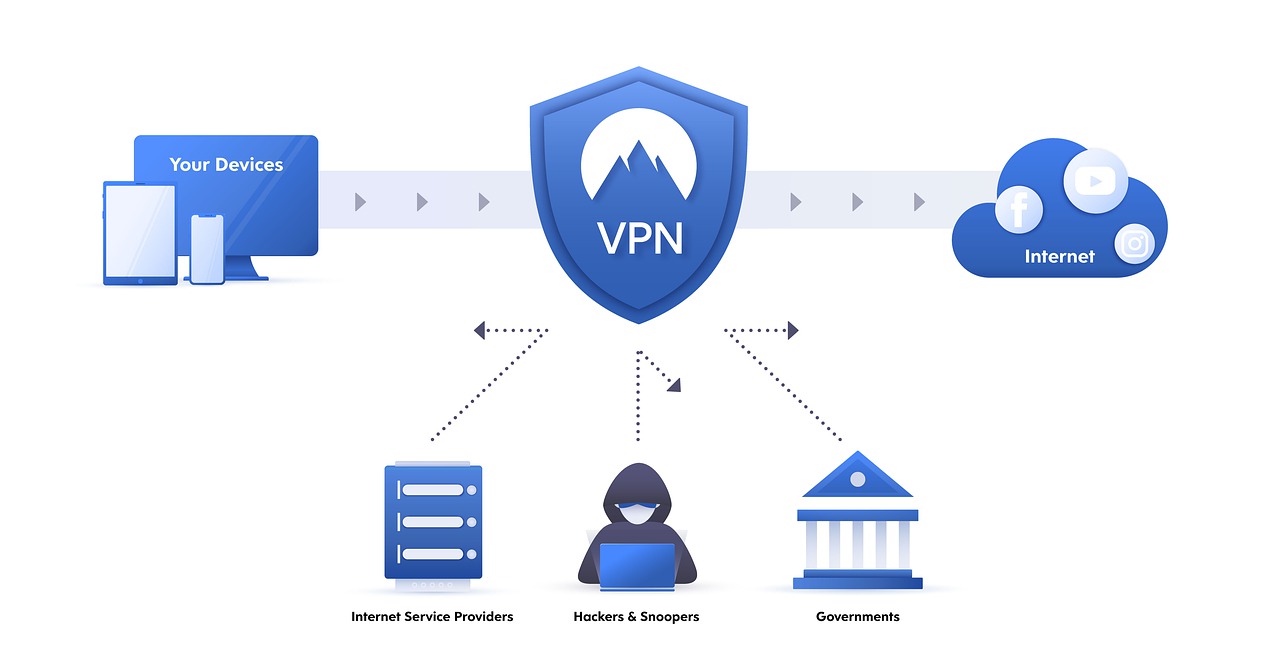
Las VPN (Virtual Private Network) permiten conectar dos computadoras a través de una conexión segura para compartir archivos y conexiones de red. Esto es especialmente útil en entornos de trabajo, donde los empleados necesitan acceder a recursos y servicios específicos desde su lugar de trabajo. En este artículo, le explicaremos cómo configurar una VPN en Windows 7.
Paso 1: abrir la ventana de configuración de la VPN
Para comenzar, abra la ventana de configuración de la VPN. Esto se puede hacer haciendo clic en el icono «Inicio» y luego en «Panel de control». En la ventana que se abre, haga clic en el enlace «Redes e Internet» y luego en la opción «Centro de redes y recursos compartidos». Aquí encontrará el enlace «Configurar una nueva conexión de red». Haga clic en este enlace para abrir la ventana de configuración de la VPN.
Paso 2: configurar la conexión VPN
En la ventana que se abre, seleccione la opción «Conectar a una red empresarial» y luego haga clic en el botón «Siguiente». Aquí deberá ingresar los detalles de la conexión VPN. Estos detalles incluyen:
- Nombre de la conexión: El nombre que desea asignar a la conexión VPN.
- Tipo de conexión: El tipo de conexión VPN que está utilizando.
- Nombre del servidor: El nombre del servidor VPN al que se conectará.
Una vez que haya ingresado todos los detalles, haga clic en el botón «Siguiente». En la siguiente pantalla, ingrese el nombre de usuario y la contraseña que utilizará para iniciar sesión en la conexión VPN. Luego haga clic en el botón «Conectar».
Paso 3: comprobar la conexión
Una vez que la conexión VPN se haya establecido, verá una notificación que indica que la conexión se ha establecido correctamente. Ahora puede comprobar si la conexión VPN está funcionando correctamente haciendo clic en el botón «Inicio» y luego en «Panel de control». En la ventana que se abre, haga clic en el enlace «Redes e Internet» y luego en la opción «Centro de redes y recursos compartidos». Aquí encontrará la conexión VPN que acaba de configurar. Si la conexión está activa, verá un icono de la conexión con el texto «Conectado».
Ahora ya sabe cómo configurar una VPN en Windows 7. Si tiene alguna pregunta o comentario, no dude en contactarnos.
Cómo configurar una VPN en Windows 7
¿Qué es una VPN?
Una red privada virtual (VPN) permite a los usuarios conectarse a una red segura a través de Internet. Esto le da a los usuarios la capacidad de compartir archivos, impresoras y otros recursos de red. Una VPN también puede utilizarse para navegar de forma segura en línea.
Requisitos previos
Antes de configurar una VPN en Windows 7, asegúrese de tener lo siguiente:
- Una cuenta de usuario de Windows con un nombre de usuario y una contraseña.
- La dirección IP y la dirección del servidor VPN.
- El nombre de usuario y la contraseña de la cuenta de red VPN.
Pasos para configurar una VPN en Windows 7
- Haga clic en el botón Inicio y vaya al Panel de control.
- Haga clic en el icono «Red e Internet» y luego en «Centro de redes y recursos compartidos».
- En la ventana que se abre, haga clic en «Configurar una nueva conexión o red».
- Seleccione «Conectar a una red de trabajo» y haga clic en «Siguiente».
- Haga clic en «Conectar a una red a través de Internet» y luego en «Siguiente».
- Seleccione «Utilizar mi conexión a Internet (VPN)» y haga clic en «Siguiente».
- Escriba la dirección IP o el nombre del servidor VPN y haga clic en «Siguiente».
- Escriba el nombre de la conexión VPN y haga clic en «Siguiente».
- Seleccione «Permitir a otros usuarios de esta red conectarse a través de esta conexión VPN» y haga clic en «Siguiente».
- Haga clic en «No, crear una nueva cuenta de usuario» y luego en «Siguiente».
- Ingrese el nombre de usuario y contraseña de la cuenta de red VPN y haga clic en «Siguiente».
- Haga clic en «Sí, permitir otros usuarios a conectarse a través de esta conexión VPN».
- Haga clic en «Listo» para guardar la configuración.
Conexión a la VPN
Una vez que la configuración esté completa, puede conectarse a la VPN haciendo lo siguiente:
- Haga clic en el botón Inicio y vaya al Panel de control.
- Haga clic en el icono «Red e Internet» y luego en «Centro de redes y recursos compartidos».
- Seleccione la conexión VPN y haga clic en «Conectar».
- Escriba el nombre de usuario y la contraseña de