
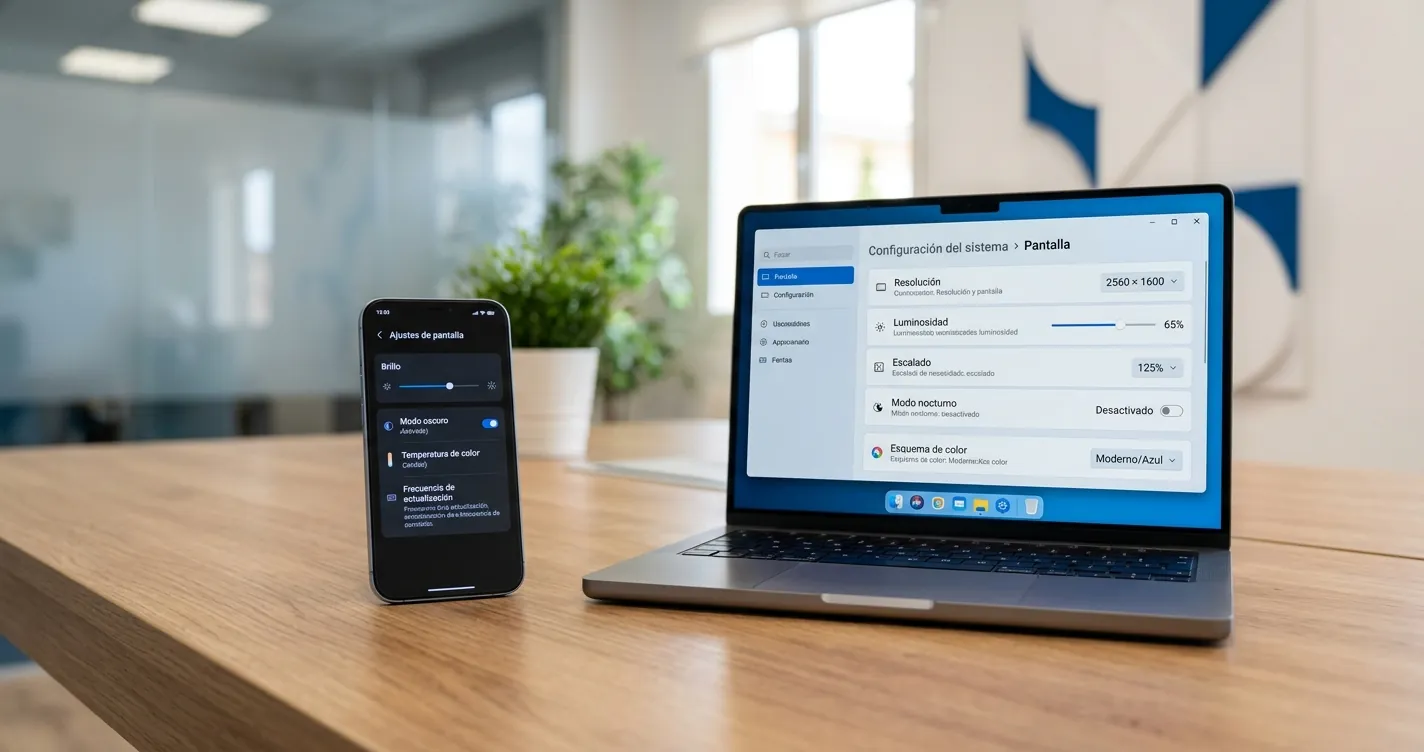
Configurar Tiempo de Encendido de la Pantalla 2026
Configurar el tiempo de encendido de la pantalla significa decidir cuántos segundos o minutos permanece iluminada antes de apagarse por inactividad. En esta guía 2026 te mostramos cómo ajustar ese tiempo de espera tanto en Android como en Windows, paso a paso, para ahorrar batería o evitar que la pantalla se apague mientras lees.
El proceso cambia según el dispositivo, pero la lógica es la misma: buscar el ajuste de tiempo de espera de pantalla o «apagar pantalla tras» y elegir el valor que prefieras. A continuación verás los menús exactos en cada sistema y cómo resolver los problemas más comunes.
¿Qué es el tiempo de encendido de la pantalla?
El tiempo de encendido de la pantalla es el intervalo durante el cual la pantalla se mantiene activa sin que toques el dispositivo. Cuando ese tiempo termina, la pantalla se atenúa y luego se apaga para ahorrar energía y proteger el panel.
En Android este ajuste suele llamarse «Tiempo de espera de la pantalla» o «Suspensión». En Windows aparece como «Apagar la pantalla después de» dentro de las opciones de energía. Ajustar este valor es útil si la pantalla se apaga demasiado rápido al leer, o si quieres alargar la duración de la batería reduciendo el tiempo activo.
Nota: Un tiempo de espera más corto ahorra batería; uno más largo es cómodo para leer, pero consume más energía y puede provocar retención de imagen en pantallas OLED.
Cómo configurar el tiempo de encendido de la pantalla en Android
Para configurar el tiempo de encendido de la pantalla en Android, ve a Ajustes > Pantalla > Tiempo de espera de la pantalla y elige el intervalo que prefieras, normalmente entre 15 segundos y 10 minutos. El cambio se aplica de inmediato, sin reiniciar el teléfono.
Pasos en un teléfono Android (Samsung, Xiaomi, Motorola)
- Abre Ajustes: desliza hacia abajo la barra de notificaciones y toca el ícono de engranaje.
- Entra en Pantalla: en algunos modelos aparece como «Pantalla y brillo».
- Busca el tiempo de espera: toca «Tiempo de espera de la pantalla», «Suspensión» o «Apagar pantalla».
- Elige el intervalo: selecciona 30 segundos, 1, 2, 5 o 10 minutos según tu necesidad.
- Confirma: sal del menú; el ajuste queda guardado automáticamente.
Las rutas cambian ligeramente entre fabricantes. En la capa One UI de Samsung está en Ajustes > Pantalla > Tiempo de espera de pantalla; en MIUI/HyperOS de Xiaomi en Ajustes > Pantalla de bloqueo o «Pantalla > Suspender». Si no encuentras la opción, usa el buscador de Ajustes y escribe «tiempo de espera».
Si lo que quieres es que la pantalla no se apague nunca durante una tarea, revisa nuestra guía sobre cómo configurar para que no se apague la pantalla, donde explicamos las opciones de pantalla siempre activa.
Mantén la pantalla encendida con la opción de atención
Muchos Android modernos incluyen «Pantalla inteligente» o «Smart Stay», que usa la cámara frontal para mantener la pantalla encendida mientras la estás mirando. Actívala en Ajustes > Pantalla si quieres evitar apagados al leer sin cambiar el tiempo de espera general.
Cómo configurar el tiempo de encendido de la pantalla en Windows 10 y 11
En Windows, configura el tiempo de encendido de la pantalla en Configuración > Sistema > Energía y batería > Pantalla y suspensión. Ahí defines tras cuántos minutos se apaga la pantalla con batería y conectado a la corriente, por separado.
Pasos en Windows 11
- Abre Configuración: pulsa la tecla Windows + I.
- Entra en Sistema: y luego en «Energía y batería».
- Despliega «Pantalla y suspensión»: verás cuatro menús desplegables.
- Ajusta los tiempos: elige los minutos para «Apagar la pantalla» con batería y enchufado.
- Cierra la ventana: los cambios se guardan solos.
Pasos en Windows 10
- Abre Configuración: menú Inicio > Configuración (engranaje).
- Ve a Sistema > Inicio/apagado y suspensión.
- En «Pantalla»: elige los minutos tras los cuales se apaga.
- Ajusta también la suspensión: si no quieres que el equipo entre en reposo.
Si prefieres un control más fino, abre el Panel de control > Hardware y sonido > Opciones de energía > Cambiar la configuración del plan. Desde ahí puedes crear planes personalizados. Para más ajustes del sistema, consulta nuestra guía de cómo configurar Windows 11 para mejor rendimiento.
Tabla comparativa: tiempos de espera recomendados
Estos valores son una referencia práctica según el uso. Un equilibrio entre comodidad y ahorro de batería suele estar en torno a uno o dos minutos.
| Uso | Tiempo recomendado | Ventaja |
|---|---|---|
| Máximo ahorro de batería (móvil) | 15-30 segundos | Menor consumo |
| Uso diario equilibrado | 1-2 minutos | Comodidad y ahorro |
| Lectura o recetas | 5-10 minutos | Evita apagados frecuentes |
| PC de escritorio enchufado | 10-15 minutos | Disponibilidad inmediata |
¿Por qué la pantalla se apaga aunque cambie el tiempo de espera?
Si la pantalla se sigue apagando antes de tiempo, casi siempre se debe a un modo de ahorro de energía activo o a una app de gestión de batería. El ahorro de batería de Android y Windows reduce el tiempo de espera de forma automática para alargar la carga.
Revisa estas causas habituales y su solución:
- Modo de ahorro de energía activo: desactívalo o ajusta sus excepciones; suele forzar la pantalla a apagarse rápido.
- Brillo adaptativo o suspensión agresiva: en Windows, revisa el plan de energía; en Android, el «Adaptive Battery».
- Políticas de empresa o perfil de trabajo: algunos dispositivos gestionados limitan el tiempo máximo por seguridad.
- App con permisos especiales: apps de seguridad o limpieza pueden sobrescribir el ajuste.
Importante: En pantallas OLED, mantener la pantalla encendida durante horas con una imagen fija puede causar retención de imagen. Usa tiempos largos solo cuando sea necesario.
Recuerda que el tiempo de encendido y el bloqueo de pantalla son ajustes distintos. Si te interesa controlar cuándo se pide el PIN o el patrón, lee nuestra guía sobre cómo configurar el tiempo de bloqueo de pantalla.
Preguntas Frecuentes
¿Dónde se cambia el tiempo de encendido de la pantalla en Android?
En Ajustes > Pantalla > Tiempo de espera de la pantalla. En Samsung y Xiaomi la ruta puede variar levemente, pero siempre está dentro del menú de Pantalla.
¿Cuál es el mejor tiempo de espera para ahorrar batería?
Entre 15 y 30 segundos en el móvil ofrece el mayor ahorro. Para un uso equilibrado, 1 o 2 minutos es lo más cómodo sin gastar batería de más.
¿Por qué no puedo aumentar el tiempo de encendido de la pantalla?
Suele deberse al modo de ahorro de energía o a un perfil de trabajo que limita el valor máximo. Desactiva el ahorro de batería o revisa las restricciones del dispositivo.
¿Puedo dejar la pantalla siempre encendida?
Sí, activando opciones como Smart Stay en Android o configurando «Nunca» en el plan de energía de Windows con el equipo enchufado, aunque consume más batería.