
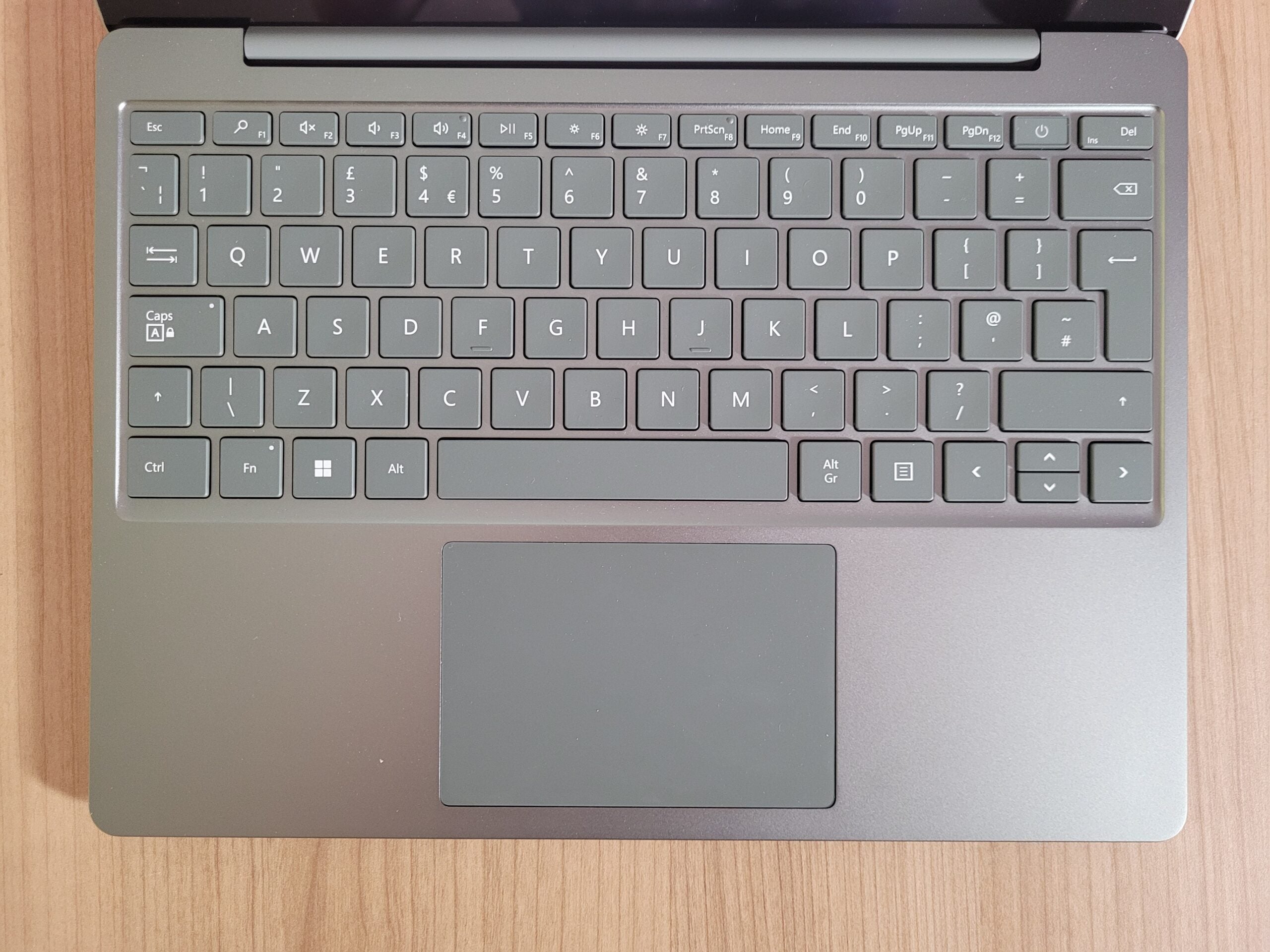
COMO CONFIGURAR UNA LAPTOP HP NUEVA WINDOWS 10
Configurar una laptop HP Windows 10
Un paso importante antes de usar una laptop HP nueva con Windows 10 es configurarla para asegurarse de que funcione correctamente. Aquí están los pasos a seguir para configurar una laptop HP con Windows 10:
Paso 1: Iniciar sesión
Para iniciar sesión en Windows 10, se requiere una cuenta de Microsoft. Si ya tienes una, ingresa tu correo electrónico y tu contraseña para iniciar sesión. Si aún no tienes una, puedes crear una gratuitamente en la misma pantalla.
Paso 2: Personalizar la configuración
Una vez que hayas iniciado sesión, puedes personalizar la configuración de la laptop HP. Esto incluye cosas como la configuración de la pantalla, el tema y el fondo de escritorio. También puedes configurar la seguridad para asegurarte de que tu laptop esté protegida.
Paso 3: Instalar actualizaciones
Es importante actualizar tu laptop HP para asegurarte de que está funcionando correctamente. Microsoft lanza actualizaciones periódicamente, así que asegúrate de descargar e instalar las últimas actualizaciones para mantener tu sistema seguro y actualizado.
Paso 4: Instalar software
Por último, necesitas instalar cualquier software que necesites para usar tu laptop HP. Esto incluye cosas como navegadores web, software de oficina y programas de edición de imágenes. Se recomienda descargar software de sitios web de confianza como Microsoft Store para asegurarse de que no hay malware en el software.
Ahora que has configurado tu laptop HP nueva con Windows 10, puedes comenzar a disfrutar de tu nueva laptop.
Conclusión
Configurar una laptop HP con Windows 10 es un proceso relativamente sencillo. Solo tienes que seguir los pasos descritos anteriormente para asegurarte de que tu laptop esté lista para usar. ¡Ya puedes disfrutar de tu nueva laptop HP!
Cómo configurar una Laptop HP nueva con Windows 10
Paso 1: Conectarse a la Red
Antes de comenzar con la configuración, es importante que conectes la laptop a una red Wi-Fi para que puedas descargar los últimos controladores y actualizaciones de Windows 10.
Paso 2: Configurar los ajustes básicos
Una vez conectado a la red, es hora de configurar los ajustes básicos de la laptop. Esto incluye:
- Configuración de la hora y la fecha: Esto se puede hacer desde la sección de reloj y fecha en el Panel de Control.
- Configuración de la pantalla: Ajusta la resolución de la pantalla desde la sección de pantalla en el Panel de Control.
- Configuración del teclado: Personaliza el teclado para que tenga el diseño que prefieras desde el Panel de Control.
Paso 3: Instalar controladores y actualizaciones
Una vez que hayas configurado los ajustes básicos, es hora de instalar los últimos controladores y actualizaciones para la laptop. Esto se puede hacer desde la página web oficial de HP o a través de Windows Update.
Paso 4: Personalizar la configuración
Una vez que la laptop esté actualizada, es hora de personalizar la configuración para que se adapte a tus necesidades. Esto incluye cambiar el fondo de pantalla, escoger tu editor de texto preferido, instalar tus programas favoritos y configurar tus cuentas de correo electrónico.
Paso 5: Protege tu laptop
Por último, no olvides proteger tu laptop con una contraseña fuerte para evitar que la gente acceda a tus archivos sin tu permiso. También es recomendable que instales un buen software antivirus para mantener tu laptop segura.