
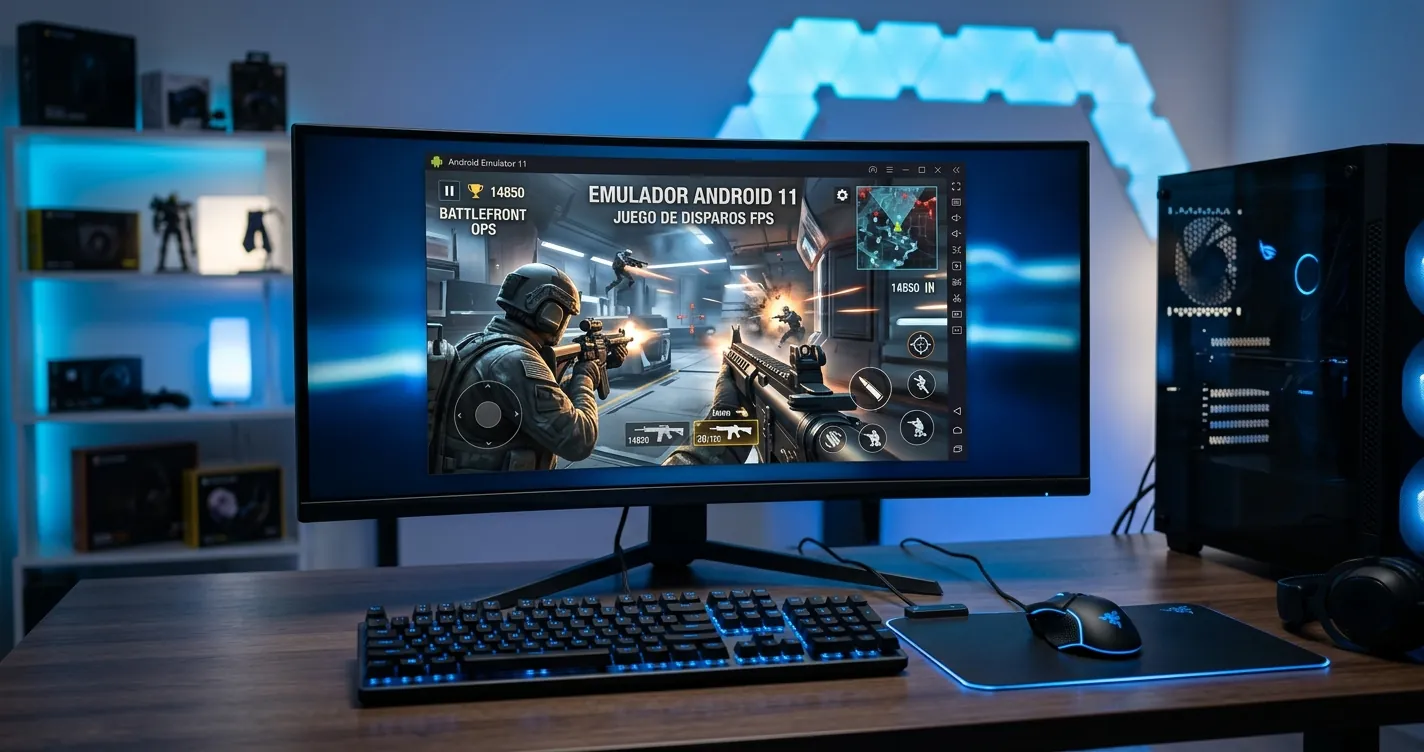
Configurar Bluestacks Para Free Fire en PC: Guía 2026
Si quieres configurar Bluestacks para jugar Free Fire en tu PC con buen rendimiento, esta guía actualizada a 2026 te muestra paso a paso cómo instalar Bluestacks 5 o Bluestacks 6, ajustar los controles, optimizar los gráficos y resolver los errores más comunes. Vas a aprender la configuración exacta para PCs gama media y baja, los atajos de teclado recomendados para los nuevos mapas y las opciones que marcan la diferencia entre lag y fluidez total.
Bluestacks sigue siendo el emulador Android más usado para correr Free Fire en computadora porque es estable, soporta resoluciones HD y permite mapear el teclado y mouse a cualquier botón del juego. La versión actual ya incluye optimizaciones específicas para Free Fire MAX 2026, integrando funciones como Eco Mode, modo multi-instancia y compatibilidad con Windows 11.
¿Qué Necesitas Para Configurar Bluestacks y Free Fire en PC?
Para configurar Bluestacks Free Fire sin lag necesitas una PC con al menos 4 GB de RAM, procesador Intel Core i3 (o equivalente AMD Ryzen 3), 5 GB de espacio libre y Windows 10 u 11 con virtualización (VT-x o AMD-V) activada en la BIOS. Si tu equipo cumple estos requisitos, podrás jugar en resolución 1280×720 con FPS estables.
Antes de descargar el emulador, conviene revisar la tabla de requisitos para identificar en qué modo te conviene jugar. Bluestacks 5 funciona mejor en equipos modestos, mientras que Bluestacks 6 ofrece mejor rendimiento en PCs gama media-alta gracias a su motor Hyper-G.
| Componente | Mínimo (Bluestacks 5) | Recomendado (Bluestacks 6) |
|---|---|---|
| Procesador | Intel Core i3 / AMD Ryzen 3 | Intel Core i5 / AMD Ryzen 5 |
| Memoria RAM | 4 GB | 8 GB o más |
| Espacio libre | 5 GB | 10 GB SSD |
| Sistema operativo | Windows 10 64 bits | Windows 11 |
| Tarjeta gráfica | Integrada Intel HD 4000 | NVIDIA GTX 1050 o superior |
Importante: Si no activas la virtualización (VT-x/AMD-V) desde la BIOS, Bluestacks correrá hasta 5 veces más lento. Reinicia tu PC, entra al BIOS y busca la opción «Virtualization Technology» para habilitarla.
Cómo Instalar Bluestacks Paso a Paso en 2026
Para instalar Bluestacks correctamente, descarga el instalador oficial desde el sitio bluestacks.com (nunca de páginas terceras para evitar malware) y sigue una instalación guiada que toma entre 5 y 10 minutos según la velocidad de tu disco. La versión 6 pesa aproximadamente 850 MB en su descarga inicial.
- Descarga el instalador: Ingresa a bluestacks.com y haz clic en «Descargar Bluestacks 6» (o «Descargar Bluestacks 5» si tu PC tiene menos de 8 GB de RAM).
- Ejecuta el archivo .exe: Haz doble clic en el instalador descargado y permite los permisos de administrador.
- Personaliza la ubicación: Cambia la carpeta de instalación a un SSD si tienes uno disponible para acelerar la carga.
- Espera la descarga del motor: Bluestacks descargará automáticamente sus componentes Android. Este paso requiere conexión a internet estable.
- Inicia sesión con Google: Una vez abierto el emulador, ingresa tu cuenta de Google para acceder a la Play Store.
- Instala Free Fire o Free Fire MAX: Busca el juego en la Play Store dentro de Bluestacks y descárgalo (1.5 GB aproximadamente).
Si quieres una guía complementaria sobre cómo configurar tu PC para jugar Free Fire, revisa el tutorial donde explicamos los ajustes de Windows y drivers gráficos para reducir el lag al máximo.
¿Cómo Configurar los Controles de Bluestacks para Free Fire?
Para configurar los controles Bluestacks Free Fire, abre el juego dentro del emulador y presiona Ctrl+Shift+A para activar el editor de controles avanzado. Bluestacks detectará Free Fire automáticamente y cargará un esquema predeterminado, pero la configuración óptima requiere ajustes manuales.
La distribución recomendada por la comunidad competitiva en 2026 mantiene WASD para movimiento, mouse para apuntar y disparar con clic izquierdo. Las teclas para granadas, recoger objetos y curarse se asignan a Q, E, R y F respectivamente para minimizar movimientos de mano.
| Acción | Tecla recomendada | Función |
|---|---|---|
| Movimiento | W, A, S, D | Caminar y correr |
| Disparar | Clic izquierdo del mouse | Fuego automático/manual |
| Apuntar (ADS) | Clic derecho del mouse | Mira óptica |
| Saltar | Barra espaciadora | Salto y obstáculos |
| Agacharse | Ctrl izquierdo | Reducir hitbox |
| Tirarse al suelo | Z | Cuerpo a tierra |
| Recargar | R | Recarga de munición |
| Granadas | Q (frag) / E (humo) | Lanzar granadas |
| Curarse | F | Botiquín o vendaje |
| Cambiar arma | 1, 2, 3 | Slot de armas |
Ajustes finos para los nuevos mapas 2026
Los mapas Nexterra y la versión actualizada de Bermuda Remastered tienen estructuras verticales más complejas. Conviene asignar una tecla específica para «trepar» (Shift+W) y otra para «deslizarse en tirolinas» (Shift+Espacio). Estos atajos no vienen activados por defecto y debes agregarlos manualmente desde el editor de controles.
¿Cuál es la Mejor Configuración Gráfica de Bluestacks para Free Fire?
La mejor configuración Bluestacks Free Fire PC para PCs gama media combina resolución 1600×900, 60 FPS, motor gráfico OpenGL y 2 núcleos de CPU asignados. Esta combinación equilibra calidad visual y fluidez, evitando lag en zonas de combate intenso.
Si tu PC tiene 8 GB de RAM o más, sube los FPS a 120 y activa el motor DirectX para máximo rendimiento. En PCs gama baja, baja la resolución a 1280×720 y desactiva la opción «Mostrar FPS en pantalla» para liberar recursos.
- Resolución: 1600×900 (gama media) o 1280×720 (gama baja).
- FPS objetivo: 60 FPS estándar; 120 FPS solo con tarjeta gráfica dedicada.
- Motor gráfico: OpenGL para compatibilidad universal; DirectX para PCs con GPU NVIDIA o AMD.
- RAM asignada: 2 GB mínimo, 4 GB ideal.
- Núcleos de CPU: 2 núcleos para PCs con 4 cores; 4 núcleos en procesadores i5/Ryzen 5.
- ABI: Cambiar a 64 bits (Bluestacks lo recomienda automáticamente desde 2024).
Consejo de rendimiento: Activa el modo «Eco Mode» cuando no estés en partida (lobby o menú). Bluestacks reducirá los FPS a 10 mientras esperas, liberando hasta 40% de CPU y permitiendo correr múltiples instancias sin saturar el equipo.
¿Cómo Solucionar el Lag y los Errores Más Comunes?
El lag al jugar Free Fire en Bluestacks suele provenir de tres causas: virtualización desactivada, drivers gráficos desactualizados o programas en segundo plano consumiendo RAM. Resolver estos tres factores elimina la mayoría de problemas de rendimiento sin necesidad de cambiar hardware.
Si Free Fire no abre o se cierra al entrar en partida, lo más probable es que el ABI esté configurado en 32 bits o que falte espacio en disco. Garena exige al menos 2 GB libres durante la sesión de juego para guardar datos temporales y replays.
Checklist rápido contra el lag
- Cierra navegadores y apps en segundo plano (Discord, Spotify, OneDrive).
- Verifica que la virtualización VT-x esté activa en BIOS.
- Actualiza los drivers de tu tarjeta gráfica desde el sitio oficial de NVIDIA, AMD o Intel.
- Cambia el motor gráfico de Bluestacks (Configuración > Gráficos) y prueba OpenGL vs DirectX.
- Asigna al menos 4 GB de RAM a la instancia desde la configuración del emulador.
- Desactiva el antivirus de Windows temporalmente durante la partida.
Para complementar este tutorial, te recomendamos leer la guía sobre cómo configurar el botón de disparar en Free Fire, donde explicamos los modos de disparo automático, manual e inteligente y cuál conviene según tu estilo de juego.
¿Bluestacks 5 o Bluestacks 6: Cuál Elegir para Free Fire?
Bluestacks 6 es mejor para PCs modernas con 8 GB de RAM gracias a su motor Hyper-G optimizado, pero Bluestacks 5 sigue siendo la opción más estable para equipos con 4 GB de RAM o procesadores antiguos. Ambas versiones soportan Free Fire y Free Fire MAX 2026.
La diferencia clave está en el consumo de recursos: Bluestacks 6 consume 25% menos CPU en estado idle pero exige más RAM activa durante la partida. Si tu PC se calienta mucho con Bluestacks 5, migrar a la versión 6 puede reducir la temperatura general del sistema.
Otra alternativa válida es revisar cómo configurar Free Fire en PC con otros emuladores como LDPlayer o Gameloop, especialmente si Bluestacks no te funciona bien por limitaciones de tu equipo.
Preguntas Frecuentes
¿Free Fire detecta a los jugadores que usan Bluestacks?
Sí, Free Fire detecta a quienes juegan con emulador desde 2020 y los empareja en lobbies separados contra otros jugadores de PC. Esto evita ventaja injusta sobre jugadores móviles y mantiene partidas equilibradas.
¿Cuánta RAM necesita Bluestacks para Free Fire sin lag?
Bluestacks funciona con 4 GB de RAM mínimo, pero para jugar Free Fire sin lag en partidas largas conviene tener al menos 8 GB. Esto permite asignar 4 GB al emulador y dejar 4 GB libres para Windows y servicios.
¿Puedo usar control físico (gamepad) en Bluestacks para Free Fire?
Sí, Bluestacks 6 soporta gamepads Xbox, PlayStation y genéricos vía USB o Bluetooth. Conecta el control antes de abrir el juego y configura el mapeo desde el editor de controles (Ctrl+Shift+A).
¿Bluestacks es seguro para jugar Free Fire?
Bluestacks es seguro siempre que lo descargues del sitio oficial bluestacks.com. Es una empresa con más de 12 años en el mercado y cuenta con certificación TÜV SÜD. Evita versiones modificadas (modded) que circulan en sitios piratas.
¿Cómo evitar que Bluestacks consuma mucha CPU al jugar?
Activa el Eco Mode cuando estés fuera de partida, limita los FPS a 60, asigna solo 2 núcleos de CPU si tu procesador tiene 4 cores, y cierra otras instancias o aplicaciones en segundo plano. Esto reduce el consumo en hasta un 40%.