
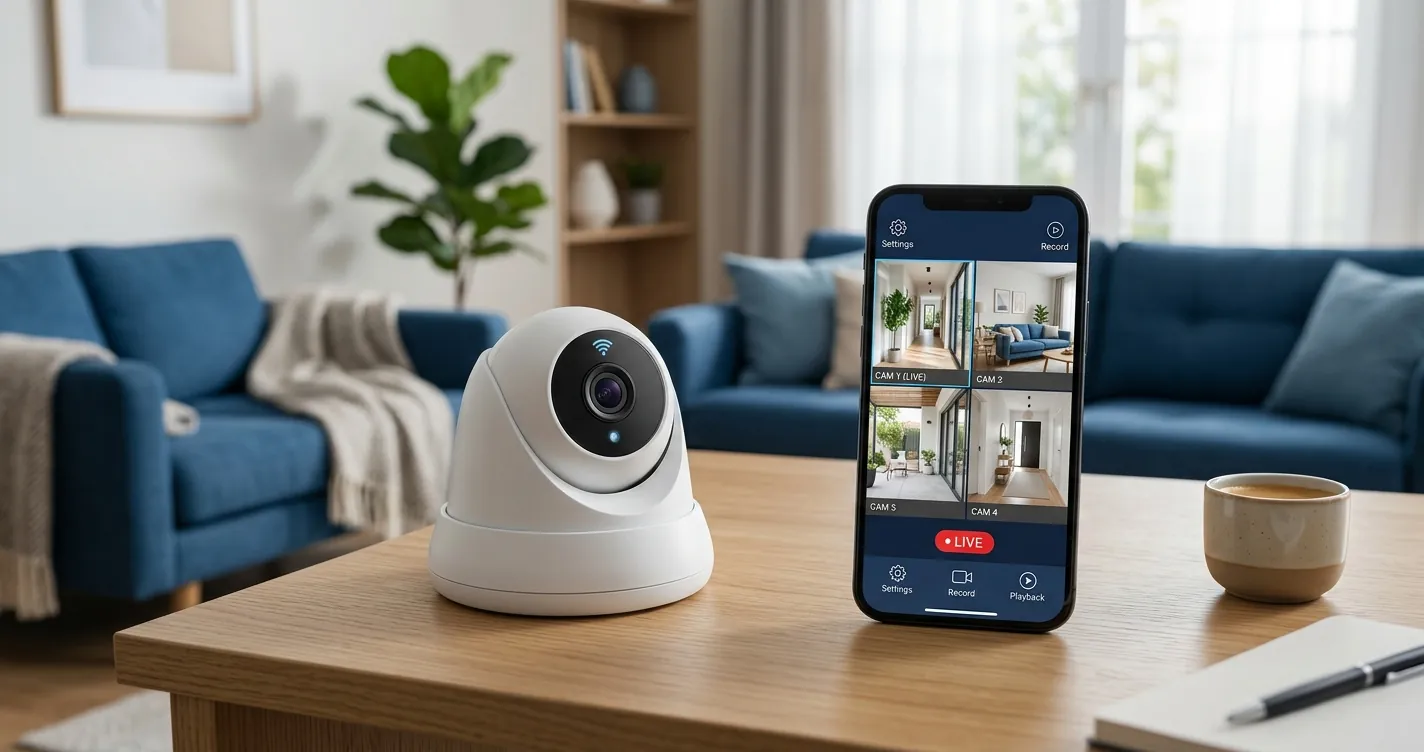
Configurar Cámara iCSee: Guía WiFi Desde el Celular 2026
Para configurar tu cámara iCSee solo necesitas el celular, la app iCSee instalada y una red WiFi de 2.4 GHz. En esta guía actualizada a 2026 te explicamos el proceso completo paso a paso: desde crear la cuenta y vincular la cámara por código QR, hasta resolver los errores de conexión más comunes y activar la grabación en tarjeta SD. Las cámaras compatibles con iCSee son de las más vendidas en México y Latinoamérica por su precio accesible, y todas se configuran de la misma forma sin importar la marca del fabricante.
¿Qué necesitas antes de configurar tu cámara iCSee?
Antes de empezar necesitas cuatro cosas: la app iCSee, una red WiFi de 2.4 GHz, la cámara conectada a la corriente y la contraseña de tu red a la mano. La app iCSee es gratuita y está disponible para Android (Google Play) e iOS (App Store), desarrollada por XM (Xiongmai), el fabricante del firmware que usan estas cámaras.
Verifica estos requisitos previos:
- Red WiFi de 2.4 GHz: la gran mayoría de las cámaras iCSee no detectan redes de 5 GHz. Si tu módem emite ambas bandas con el mismo nombre, sepáralas desde la configuración del router.
- Celular conectado a esa misma red: durante la vinculación, tu teléfono debe estar en la red WiFi que usará la cámara.
- Cámara cerca del router: colócala a menos de 3 metros del módem durante la configuración inicial; después puedes moverla a su ubicación final.
- Tarjeta microSD (opcional): de 32 GB a 128 GB clase 10 si quieres grabación local continua sin pagar nube.
Nota: Si tu cámara es de otra marca genérica y no responde con iCSee, revisa nuestra guía para configurar una cámara IP WiFi china, donde cubrimos apps alternativas como YCC365 y V380.
Cómo configurar cámara iCSee paso a paso desde el celular
El proceso completo para configurar la cámara iCSee toma entre 5 y 10 minutos. La app vincula la cámara mostrando un código QR en la pantalla de tu celular, que la cámara escanea con su lente para recibir los datos del WiFi.
- Descarga e instala iCSee: búscala en Google Play o App Store. Acepta los permisos de cámara, micrófono y ubicación — este último es necesario para que la app detecte el nombre de tu red WiFi.
- Crea tu cuenta: regístrate con tu correo electrónico, ingresa el código de verificación que recibas y define una contraseña. También puedes entrar en modo local sin cuenta, pero perderías el acceso remoto.
- Conecta la cámara a la corriente: espera 30-60 segundos hasta que gire sola (si es motorizada) y emita el aviso de espera de configuración.
- Restablece la cámara si es usada: mantén presionado el botón de reset (o el orificio junto a la ranura SD) durante 5-10 segundos hasta escuchar el tono de reinicio.
- Agrega el dispositivo: en la app toca el ícono + y elige la opción de cámara WiFi. La app detectará el nombre de tu red automáticamente.
- Escribe la contraseña del WiFi: revisa que no tenga errores; una contraseña mal escrita es la causa número uno de fallos de vinculación.
- Muestra el código QR a la cámara: la app genera un QR en pantalla. Colócalo frente al lente a una distancia de 15-20 centímetros hasta escuchar el tono de confirmación de conexión.
- Define la contraseña de la cámara: por seguridad, iCSee te obliga a crear una contraseña propia para el dispositivo. No la pierdas: sin ella tendrás que resetear la cámara.
- Asigna nombre y prueba el video: ponle un nombre identificable (Patio, Entrada, Cochera) y abre la vista en vivo para confirmar que la imagen se ve correctamente.
Consejo: Si el QR no funciona tras varios intentos, usa el modo alternativo de configuración por AP: conéctate desde el celular a la red WiFi que emite la propia cámara y la app completará la vinculación sin escanear nada.
¿Qué hacer si la cámara iCSee no se conecta al WiFi?
La causa más frecuente es intentar la conexión en una red de 5 GHz o escribir mal la contraseña del WiFi. Alrededor del 80% de los fallos de vinculación se resuelven separando las bandas del router y repitiendo el escaneo del QR con la pantalla del celular al máximo brillo.
| Problema | Causa probable | Solución |
|---|---|---|
| No lee el código QR | Brillo bajo o distancia incorrecta | Sube el brillo al máximo y acerca el celular a 15-20 cm del lente |
| No encuentra la red WiFi | Red de 5 GHz | Activa o separa la banda de 2.4 GHz en el router |
| Falla al final de la vinculación | Contraseña WiFi incorrecta | Reescribe la contraseña y verifica mayúsculas y símbolos |
| Dispositivo fuera de línea | Señal débil en la ubicación final | Acerca la cámara al router o instala un repetidor WiFi |
| Pide contraseña desconocida | Cámara configurada por otro usuario | Reset de fábrica de 5-10 segundos y vinculación desde cero |
Si la cámara queda fuera de línea de forma intermitente, revisa la intensidad de señal en su ubicación definitiva. Una pared gruesa de concreto puede reducir la señal WiFi hasta en un 50%, según mediciones habituales de fabricantes de routers (2026). En instalaciones con varias cámaras, te conviene leer nuestra guía sobre cómo configurar cámaras de seguridad en el celular para organizar todos los dispositivos en una sola app.
Importante: El reset de fábrica borra todas las configuraciones y contraseñas de la cámara, pero no borra las grabaciones de la tarjeta SD. Tras el reset, deberás vincularla de nuevo desde cero.
Configurar grabación, alarma y visión nocturna en iCSee
Una vez conectada, conviene ajustar tres funciones clave: la grabación en tarjeta SD, las alertas de movimiento y el modo nocturno. Todas se encuentran en el menú de configuración del dispositivo, al que accedes tocando el ícono de engranaje en la vista en vivo.
Grabación en tarjeta microSD
Inserta la tarjeta con la cámara apagada y luego formatéala desde la app en Configuración > Ajustes de almacenamiento. Con una tarjeta de 64 GB obtienes entre 4 y 7 días de grabación continua en calidad estándar; en modo de grabación por movimiento, la autonomía se multiplica varias veces. Elige grabación por alarma si solo quieres conservar los eventos relevantes.
Alertas de movimiento y alarma humanoide
En Configuración > Alerta activa la detección de movimiento y, si tu modelo lo soporta, la detección humanoide, que reduce las falsas alarmas causadas por mascotas, lluvia o vehículos. Ajusta la sensibilidad a un nivel medio y define franjas horarias si solo quieres avisos por la noche. Las notificaciones llegan al celular a través de la propia app.
Visión nocturna y modo de color
La mayoría de los modelos ofrece tres modos: infrarrojo (blanco y negro), color con luz blanca y modo inteligente, que enciende la luz solo al detectar movimiento. El modo inteligente es el más equilibrado para exteriores porque ahorra energía y disuade intrusos. Si además quieres ver tus cámaras desde cualquier lugar, revisa cómo configurar una cámara de seguridad para verla por celular con acceso remoto.
Preguntas Frecuentes
¿La app iCSee es gratuita o tiene costo?
La app iCSee es completamente gratuita para ver tus cámaras en vivo, recibir alertas y grabar en tarjeta SD. Solo el almacenamiento en la nube es un servicio opcional de pago.
¿Por qué mi cámara iCSee no encuentra mi red WiFi?
Casi siempre es porque la red es de 5 GHz. Las cámaras iCSee solo funcionan en 2.4 GHz, así que debes activar o separar esa banda desde la configuración de tu router.
¿Puedo ver mi cámara iCSee desde otra ciudad o país?
Sí. Con la cámara vinculada a tu cuenta iCSee, puedes verla en vivo desde cualquier lugar con internet, ya sea con datos móviles o WiFi, sin configuraciones adicionales.
¿Cómo compartir la cámara iCSee con otro familiar?
En la app, entra al dispositivo, toca la opción Compartir y genera el código o invitación para la cuenta iCSee del otro usuario. Esa persona verá la cámara desde su propio celular sin conocer tu contraseña.
¿Qué tarjeta SD es compatible con las cámaras iCSee?
Una microSD clase 10 de entre 32 GB y 128 GB. Algunos modelos recientes aceptan hasta 256 GB; consulta la ficha técnica de tu cámara y formatea la tarjeta desde la app antes de usarla.